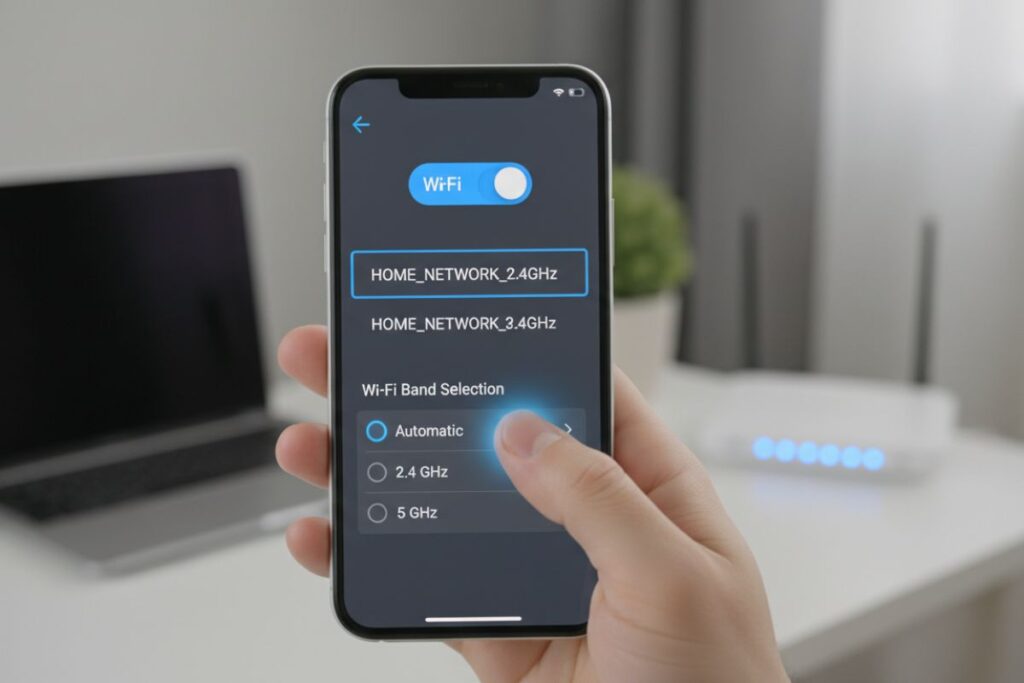
Mettre votre WiFi en 2,4 GHz devient nécessaire quand vous installez des objets connectés (caméras de surveillance, ampoules intelligentes, thermostats, imprimantes WiFi, prises connectées) qui ne gèrent pas les bandes 5 GHz ou 6 GHz plus récentes. Ces appareils refusent systématiquement de se connecter si votre box diffuse un réseau WiFi « unifié » où le 5 GHz domine automatiquement.
La solution consiste à séparer les bandes WiFi dans l’interface de votre box ou routeur : vous créez deux réseaux distincts avec des noms différents (par exemple « MonWiFi_2.4 » et « MonWiFi_5 ») pour choisir manuellement sur quel réseau connecter chaque appareil. Cette séparation désactive le « band steering » automatique qui priorise toujours le 5 GHz plus rapide mais moins couvrant. Voici le guide complet par opérateur pour forcer votre WiFi en 2,4 GHz en 2026.
Voici le tableau des accès admin par opérateur pour configurer le WiFi 2,4 GHz :
| Opérateur | URL interface admin | Étapes spécifiques Wi-Fi 2,4 GHz |
|---|---|---|
| Free | mafreebox.freebox.fr | Freebox Connect app > Appareils > + > Ajouter > Forcer 2,4 GHz (désactive temporairement 5/6 GHz). Ou web : Paramètres > WiFi > Carte WiFi 2,4G > Activer 802.11n. |
| SFR/RED | 192.168.1.1 ou 192.168.0.1 | Bouton WPS > WiFi > Modifier SSID 2,4 GHz > Séparer des 5 GHz > Appliquer. |
| Orange/Livebox | 192.168.1.1 ou livebox | Mon WiFi > WiFi avancé > Séparer réseaux 2,4G et 5G > Renommer > Appliquer. |
| Bouygues Bbox | 192.168.1.254 ou mabbox.bytel.fr | Réseau WiFi > 2,4 GHz > Activer > Renommer SSID > Paramètres avancés > Canal fixe si interférences. |
| Routeur tiers (Netgear, TP-Link, Asus) | 192.168.0.1 / 192.168.1.1 / tplinkwifi.net | WiFi > Avancé > Séparer bandes > Nommer “_2.4G” > Sauvegarder. |
📡 GUIDE WIFI 2,4 GHZ
✅ POURQUOI UTILISER LE 2,4 GHZ ?
- → Meilleure portée : traverse murs et étages (couverture 20-30% supérieure au 5 GHz)
- → Compatibilité objets connectés : caméras, ampoules, prises, thermostats
- → Débit plus faible mais suffisant pour IoT (~50-100 Mb/s réels)
- → Plus sensible interférences : micro-ondes, Bluetooth, réseaux voisins
🔧 MÉTHODE UNIVERSELLE (4 ÉTAPES)
1️⃣ CONNEXION INTERFACE ADMIN
Ouvrez navigateur → Tapez IP box (voir tableau) → Identifiez-vous
2️⃣ ACCÈS PARAMÈTRES WIFI
Menu WiFi > Paramètres avancés > Réseaux sans fil
3️⃣ SÉPARATION DES BANDES
Décochez « Réseau unifié » → Renommez SSID 2,4 GHz (ex: MonWiFi_2.4)
4️⃣ APPLICATION ET REDÉMARRAGE
Appliquez modifications → Redémarrez box si demandé → Connectez appareils
⚡ ASTUCE TEMPORAIRE RAPIDE
Désactivez temporairement le 5 GHz pendant 5 minutes dans l’interface admin pendant que vous configurez votre objet connecté. Votre appareil se connectera forcément au 2,4 GHz. Une fois l’appairage réussi, réactivez le 5 GHz. Méthode idéale pour installation ponctuelle sans changer toute la config.
💡 OPTIMISATION CANAUX 2,4 GHZ
Choisissez canal 1, 6 ou 11 (moins encombrés, ne se chevauchent pas). Évitez canaux intermédiaires qui créent interférences. Testez avec WiFi Analyzer (Android) pour identifier le canal le moins saturé dans votre environnement. Éloignez box des micro-ondes, téléphones DECT et enceintes Bluetooth.
Comment mettre le WiFi en 2,4 GHz sur Freebox ?
La configuration du WiFi 2,4 GHz sur Freebox se fait via l’application Freebox Connect (la plus simple) ou l’interface web mafreebox.freebox.fr pour les utilisateurs avancés. Free propose une fonctionnalité unique de désactivation temporaire automatique du 5/6 GHz pendant l’appairage d’objets connectés.
- Méthode app Freebox Connect (recommandée débutants) : Ouvrez l’app → Onglet « Appareils » → Bouton « + » en bas → « Ajouter un appareil » → Sélectionnez « Forcer connexion 2,4 GHz ». L’app désactive automatiquement les bandes 5 GHz et 6 GHz pendant 10 minutes, le temps que votre caméra ou ampoule se connecte. Passé ce délai, les bandes supérieures se réactivent automatiquement. Cette méthode évite de manipuler les paramètres avancés.
- Méthode interface web (contrôle complet) : Connectez-vous à mafreebox.freebox.fr depuis un navigateur → Identifiants sur l’étiquette de votre Freebox → Menu « Paramètres » → « WiFi » → « Carte WiFi 2,4G » → Cochez « Activer la bande 802.11n » (améliore débit 2,4 GHz) → Section « Configuration » → Décochez « Réseau WiFi unifié » si présent → Renommez le SSID 2,4 GHz différemment du 5 GHz (exemple : « Freebox_2.4 » et « Freebox_5 ») → Appliquez les modifications.
Pour optimiser les performances 2,4 GHz sur Freebox, allez dans Paramètres WiFi avancés → Canal → Sélectionnez manuellement le canal 1, 6 ou 11 selon votre environnement (testez avec WiFi Analyzer pour trouver le moins encombré). La Freebox Ultra et la Freebox Pop permettent également d’ajuster la puissance d’émission WiFi : réduisez-la à 50-75% si vous êtes en appartement pour limiter les interférences avec vos voisins.
Comment mettre le WiFi en 2,4 GHz sur box SFR/RED ?
L’interface admin SFR/RED s’accède via 192.168.1.1 ou 192.168.0.1 selon votre modèle de box (SFR Box 8, Box Plus, Box Fibre). Les identifiants par défaut sont généralement admin/admin, mais vérifiez l’étiquette sous votre box si ces codes ne fonctionnent pas.
- Procédure SFR Box 8/Plus : Ouvrez votre navigateur → Tapez 192.168.1.1 → Connectez-vous → Cliquez sur le bouton « WPS » ou « WiFi » dans le menu principal → Section « Paramètres WiFi » → Onglet « 2,4 GHz » → Cochez « Activer le réseau 2,4 GHz » si désactivé → Champ « Nom du réseau (SSID) » : modifiez pour différencier du 5 GHz (ex: « SFR_2.4 » au lieu de « SFR ») → Bouton « Appliquer » en bas de page → Attendez 30-60 secondes le redémarrage du module WiFi.
- Procédure RED Box : Même principe mais interface légèrement simplifiée → 192.168.0.1 → Menu « WiFi » directement accessible → Deux onglets séparés « 2,4 GHz » et « 5 GHz » → Renommez le SSID 2,4 GHz → Décochez « Smart WiFi » ou « Sélection automatique de bande » si présent (cette option force le band steering) → Sauvegardez.
Si vous rencontrez des problèmes de connexion persistants sur vos objets connectés malgré la séparation des bandes, essayez de fixer manuellement le canal 2,4 GHz : Paramètres WiFi avancés → Canal 2,4 GHz → Sélectionnez « Manuel » → Choisissez canal 1, 6 ou 11 → Appliquez. Le canal automatique peut parfois sauter sur des canaux intermédiaires (3, 4, 8, 9) qui créent plus d’interférences. Redémarrez complètement votre box (bouton power 10 secondes) après ces modifications pour garantir leur prise en compte.
Comment mettre le WiFi en 2,4 GHz sur Livebox Orange ?
La Livebox Orange propose une interface web claire accessible via 192.168.1.1 ou simplement en tapant « livebox » dans la barre d’adresse de votre navigateur. L’accès admin utilise les identifiants admin/admin par défaut (modifiables dans Paramètres → Sécurité).
- Configuration Livebox 5/6 : Navigateur → Tapez « livebox » ou 192.168.1.1 → Connexion admin → Menu « Mon WiFi » dans la colonne gauche → Section « WiFi avancé » → Option « Séparer les réseaux 2,4G et 5G » → Activez cette option → Deux champs SSID apparaissent séparément → Renommez le réseau 2,4 GHz (ex: « Livebox_2.4 ») → Laissez ou changez le mot de passe (identique aux deux recommandé pour simplifier) → Bouton « Appliquer » → La Livebox redémarre son module WiFi en ~45 secondes.
- Application Ma Livebox (alternative mobile) : Téléchargez l’app « Ma Livebox » sur iOS/Android → Connectez-vous avec vos identifiants Orange → Onglet « Ma Livebox » → Tuile « WiFi » → « Paramètres avancés » → Toggle « Séparer 2,4 GHz et 5 GHz » → Modifiez les noms de réseau → Validez. L’app synchronise automatiquement les changements avec votre Livebox.
Pour les environnements perturbés (immeubles denses, zones industrielles), activez la fonction « Optimisation automatique des canaux » dans WiFi avancé → Canaux → « Automatique intelligent ». La Livebox scanne régulièrement le spectre 2,4 GHz et bascule automatiquement sur le canal le moins encombré. Si vous préférez le contrôle manuel, fixez le canal 1 en rez-de-chaussée (moins de voisins au-dessus), le canal 11 en étage élevé, et le canal 6 en situation intermédiaire.
Comment mettre le WiFi en 2,4 GHz sur Bbox Bouygues ?
La Bbox Bouygues s’administre via 192.168.1.254 ou mabbox.bytel.fr, avec identifiants admin/admin gravés sous la box. L’interface Bbox récente (Bbox Ultym, Bbox Must) présente un design épuré facilitant la séparation des bandes WiFi.
- Configuration Bbox récente : Navigateur → 192.168.1.254 → Login admin → Menu « Réseau WiFi » → Deux cartes distinctes « WiFi 2,4 GHz » et « WiFi 5 GHz » s’affichent → Cliquez sur la carte « WiFi 2,4 GHz » → Toggle « Activer le réseau 2,4 GHz » sur ON si grisé → Champ « Nom du réseau (SSID) » → Modifiez pour le différencier (ex: « Bbox_2.4 ») → Champ « Canal » → Sélectionnez « Automatique » ou fixez manuellement 1/6/11 → « Valider les modifications » → Attendez 30 secondes la synchronisation.
- Paramètres avancés Bbox : Si vos objets connectés ont toujours du mal malgré la séparation, descendez dans « Paramètres avancés WiFi 2,4 GHz » → Décochez « Protection mixte WPA/WPA2 » et forcez « WPA2-PSK uniquement » (certains vieux appareils IoT préfèrent WPA2 pur) → Largeur de canal : fixez « 20 MHz » au lieu de « Auto 20/40 MHz » (le 40 MHz crée plus d’interférences en 2,4 GHz) → Sauvegardez et redémarrez la box via le bouton power.
- La Bbox intègre également un mode « Invités 2,4 GHz » pratique : Réseau WiFi → WiFi Invité → Activez uniquement sur 2,4 GHz → Créez un SSID type « Bbox_IoT » avec mot de passe simple → Connectez tous vos objets connectés sur ce réseau invité isolé du réseau principal. Avantage sécurité : vos caméras et ampoules n’ont pas accès à vos PC et smartphones sur le réseau principal, limitant les risques en cas de compromission d’un objet connecté.
Comment forcer un appareil à se connecter au WiFi 2,4 GHz ?
Une fois vos bandes WiFi séparées avec des noms distincts, vos appareils (smartphones, tablettes, PC) voient deux réseaux différents dans la liste WiFi disponible. La connexion devient manuelle : vous choisissez explicitement « MonWiFi_2.4 » ou « MonWiFi_5 » selon vos besoins.
- Sur smartphone Android : Paramètres → Connexions → WiFi → Liste des réseaux → Appuyez longuement sur l’ancien réseau unifié → « Oublier ce réseau » → Scannez à nouveau → Sélectionnez le SSID se terminant par « _2.4 » ou contenant « 2.4 » dans le nom → Entrez le mot de passe → Connexion. Android mémorise ce choix et se reconnecte automatiquement à ce réseau 2,4 GHz par la suite, même si le 5 GHz est disponible avec signal plus fort.
- Sur iPhone/iPad : Réglages → WiFi → Liste des réseaux → Tapez le (i) à droite du réseau unifié → « Oublier ce réseau » → Retour à la liste → Sélectionnez le réseau 2,4 GHz → Mot de passe → Rejoindre. iOS 17+ affiche parfois une icône « 2,4 » ou « 5 » à côté des SSID identiques pour vous aider à distinguer, mais séparer les noms reste la méthode la plus fiable.
- Objets connectés (caméras, ampoules, prises) : Ouvrez l’app dédiée de l’appareil (Xiaomi Home, Tuya Smart, TP-Link Kasa, etc.) → Processus d’appairage → Étape « Sélection réseau WiFi » → La liste affiche vos réseaux → Choisissez impérativement celui contenant « 2.4 » dans le nom → Le 5 GHz n’apparaît parfois même pas dans ces apps car l’appareil ne le détecte pas matériellement. Si l’app ne trouve aucun réseau, vérifiez que le 2,4 GHz est bien activé dans votre box.
- Astuce dépannage : Si un appareil têtu refuse de lâcher le 5 GHz pour basculer sur le 2,4 GHz, utilisez la méthode temporaire brutale : Interface admin de votre box → Désactivez complètement le WiFi 5 GHz → Lancez l’appairage de votre objet connecté qui se connectera forcément au 2,4 GHz → Une fois appairé et connecté, réactivez le 5 GHz. L’objet restera sur le 2,4 GHz même après réactivation du 5 GHz car il mémorise sa première connexion.
Mettre votre WiFi en 2,4 GHz nécessite de séparer les bandes WiFi dans l’interface admin de votre box en renommant différemment les SSID 2,4 GHz et 5 GHz (ex: « MonWiFi_2.4 » et « MonWiFi_5 »). Cette séparation désactive le band steering automatique qui empêche les objets connectés de se connecter. Méthode universelle en 4 étapes : connexion interface admin (IP selon tableau), accès paramètres WiFi avancés, décochage « Réseau unifié » et renommage SSID 2,4 GHz, application et redémarrage box. Par opérateur : Freebox via mafreebox.freebox.fr ou app Freebox Connect avec fonction « Forcer 2,4 GHz » temporaire, SFR/RED via 192.168.1.1 menu WiFi séparation bandes, Livebox Orange via 192.168.1.1 ou « livebox » option « Séparer réseaux 2,4G et 5G », Bbox Bouygues via 192.168.1.254 cartes WiFi distinctes activation 2,4 GHz. Le 2,4 GHz offre meilleure portée (traverse murs) mais débit plus faible ~50-100 Mb/s, idéal pour objets connectés (caméras, ampoules, prises, thermostats) mais sensible aux interférences micro-ondes et réseaux voisins. Optimisation : fixez canal 1, 6 ou 11 (les seuls qui ne se chevauchent pas), testez avec WiFi Analyzer pour identifier le moins saturé, éloignez box des micro-ondes et téléphones DECT. Astuce rapide : désactivez temporairement le 5 GHz pendant 5 minutes lors de l’appairage d’un objet connecté, puis réactivez-le une fois la connexion établie. Forcer connexion appareil : oubliez le réseau unifié sur smartphone, scannez et sélectionnez explicitement le SSID « _2.4 », apps objets connectés choisissent automatiquement le 2,4 GHz dans la liste.