Votre IPTV fonctionnait parfaitement et d’un coup plus rien en Wi-Fi ? C’est l’un des problèmes les plus fréquents chez les utilisateurs de box IPTV. Les causes sont connues : débit Wi-Fi insuffisant, signal instable, DNS bloqués par votre opérateur ou bug applicatif. La bonne nouvelle, c’est que dans 90 % des cas, le problème se règle rapidement avec quelques manipulations simples, sans avoir besoin de contacter le support.
La première chose à faire avant tout : testez votre IPTV en connexion 4G mobile. Si ça fonctionne en 4G mais pas en Wi-Fi, le problème vient de votre réseau domestique ou de votre opérateur. Voici les solutions classées par efficacité.
Voici le diagnostic rapide selon votre symptôme :
| Symptôme | Cause probable | Solution prioritaire |
|---|---|---|
| Buffering constant | Débit Wi-Fi faible | Passer en Ethernet ou 5 GHz |
| Ne se connecte pas du tout | DNS bloqués | Changer pour 1.1.1.1 ou 8.8.8.8 |
| OK en 4G, HS en Wi-Fi | Filtrage opérateur | VPN ou routeur personnel |
| App qui plante | Bug applicatif | Redémarrer et mettre à jour |
IPTV en Wi-Fi : ce qu’il faut tester en premier
Les vérifications rapides avant de passer aux solutions avancées.
Activez la 4G de votre téléphone et testez votre IPTV. Si ça marche en 4G mais pas en Wi-Fi, le problème vient de votre réseau ou de votre opérateur, pas de votre abonnement IPTV.
Rendez-vous sur speedtest.net depuis votre appareil IPTV. Il faut minimum 10 à 15 Mbps pour de la HD, et 25 Mbps pour du 4K. En dessous, le buffering est inévitable.
Débranchez votre box ou routeur pendant 30 secondes et rebranchez. Ce geste simple résout une grande partie des problèmes Wi-Fi temporaires liés à une saturation du routeur.
Si votre appareil et votre routeur supportent le Wi-Fi 5 GHz, connectez-vous à ce réseau plutôt qu’au 2,4 GHz. Le 5 GHz est moins saturé et offre un débit bien supérieur pour le streaming.
Passer en câble Ethernet : la solution qui règle 90 % des problèmes
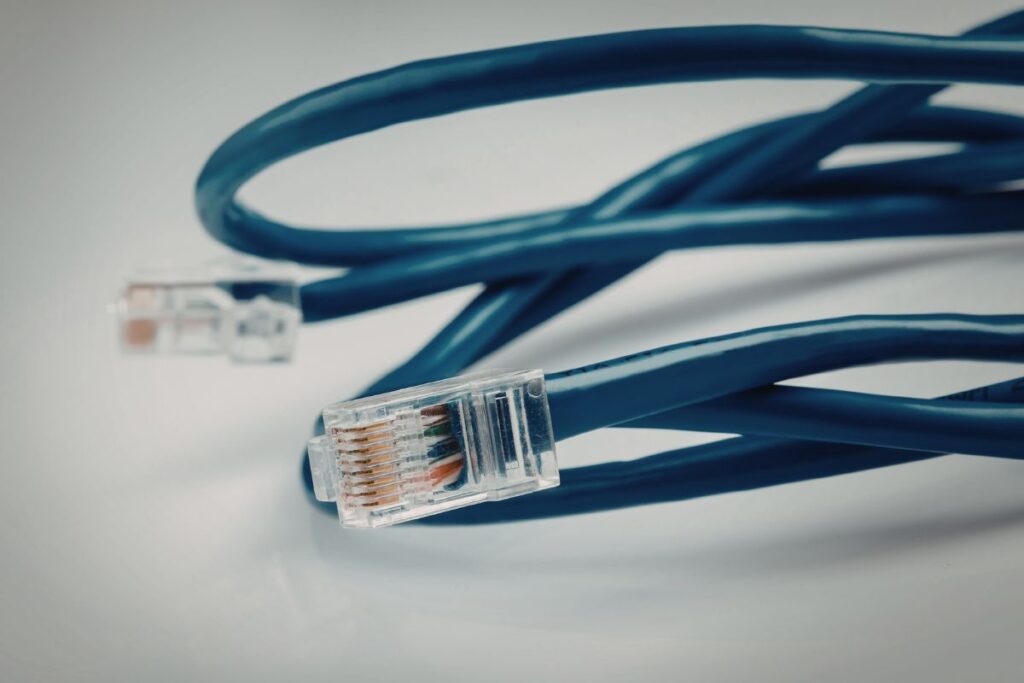
Avant toute manipulation avancée, il faut tester la connexion filaire. Brancher votre appareil IPTV directement à la box avec un câble Ethernet est la solution la plus efficace et la plus rapide : elle supprime d’un coup toutes les variables liées au Wi-Fi (signal faible, interférences, saturation du réseau, distance du routeur).
Le Wi-Fi est fondamentalement instable pour le streaming continu : la moindre interférence (voisins, murs épais, micro-ondes, autres appareils connectés) peut provoquer des coupures imperceptibles mais suffisantes pour faire planter l’IPTV. L’Ethernet élimine tous ces aléas. Si votre câble est trop court, un switch Ethernet ou un câble de 20 mètres suffisent à résoudre le problème sans investissement important.
Changer les DNS pour débloquer l’IPTV en Wi-Fi
Si le passage en Ethernet ne change rien ou si vous ne pouvez pas câbler, la cause est souvent les DNS de votre opérateur. SFR, Orange et Free filtrent parfois certains flux IPTV via leurs DNS par défaut. Changer les DNS pour des serveurs publics contourne ce filtrage en quelques minutes.
Les DNS Google (8.8.8.8 et 8.8.4.4) et Cloudflare (1.1.1.1 et 1.0.0.1) sont les plus utilisés et les plus fiables. La manipulation se fait dans les paramètres réseau de votre appareil : sur Android TV ou Firestick, allez dans Paramètres, puis Réseau, puis Avancé, puis DNS manuel. Sur une Smart TV, cherchez les paramètres réseau et modifiez le DNS primaire et secondaire.
Que faire si l’IPTV marche en 4G mais pas en Wi-Fi ?
Ce cas précis indique un filtrage de votre opérateur Internet sur votre réseau domestique. Certains FAI bloquent les ports UDP utilisés par les flux IPTV ou le trafic de type streaming non identifié. La solution la plus directe est d’utiliser un VPN (ExpressVPN, NordVPN, Surfshark) configuré sur un serveur France : le trafic IPTV passe alors dans un tunnel chiffré que l’opérateur ne peut pas filtrer.
Si vous ne souhaitez pas utiliser de VPN, une alternative consiste à installer un routeur personnel derrière votre box opérateur et à y configurer vos propres règles de trafic. C’est une manipulation plus technique mais qui offre un contrôle total sur votre réseau domestique.
Pour d’autres problèmes de connectivité IPTV, découvrez pourquoi votre IPTV ne fonctionne pas en partage de connexion qui présente des défis techniques similaires.
Redémarrer et mettre à jour l’application IPTV
Si les solutions réseau n’ont rien changé, le problème peut venir de l’application elle-même. Forcez l’arrêt de l’app IPTV, redémarrez complètement votre appareil et relancez. Vérifiez qu’une mise à jour est disponible sur le Play Store ou l’App Store : une version obsolète peut présenter des bugs de connexion qui ont été corrigés depuis. Si le problème persiste, désinstallez et réinstallez l’application complètement.
Vérifiez également que votre playlist M3U n’a pas expiré : certains abonnements ont une durée limitée et la liste de chaînes doit être renouvelée régulièrement auprès de votre fournisseur.
Pour résoudre un problème d’IPTV en Wi-Fi : testez d’abord en Ethernet, changez les DNS pour 1.1.1.1 ou 8.8.8.8 si le câble n’est pas possible, et utilisez un VPN si votre opérateur filtre le trafic. Dans la grande majorité des cas, l’une de ces trois solutions règle le problème sans manipulation complexe.

Je suis une personne communicative et chaleureuse. Les forfaits mobiles n’ont pas de secret pour moi ! J’aime partager ses connaissances et éduquer les lecteurs s sur les dernières avancées technologiques et les besoins individuels en matière de connectivité mobile.