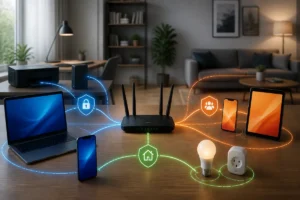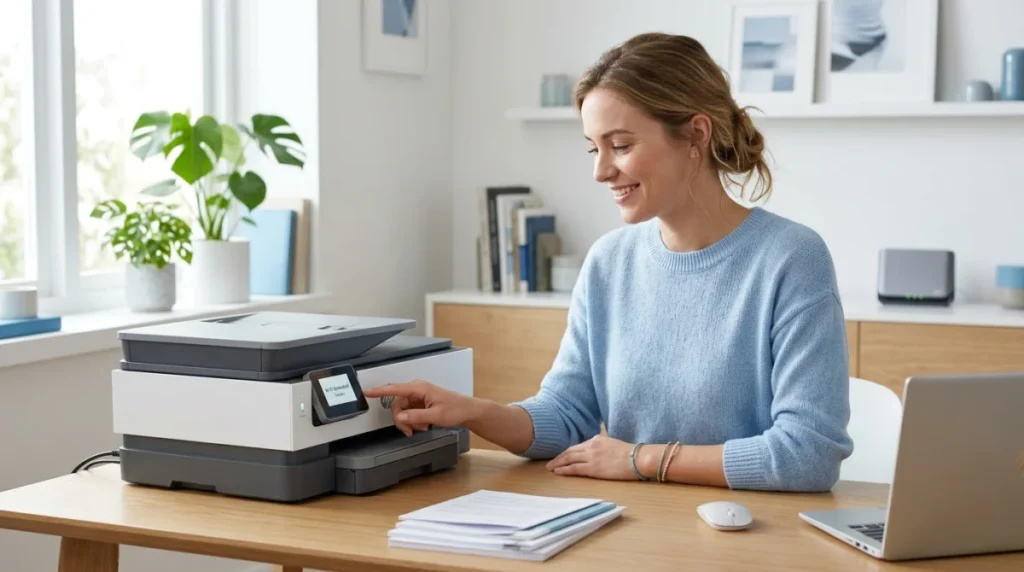
Connecter une imprimante en wifi bloque souvent au même endroit. L’appareil n’apparaît pas, demande un code, ou reste hors ligne. Pas de panique, c’est plus simple qu’il n’y paraît. Trois méthodes couvrent la plupart des cas, avec WPS, l’écran de l’imprimante ou un ordinateur.
Les fabricants comme HP et Canon suivent presque tous la même logique. Il faut vérifier la compatibilité, choisir la bonne méthode, puis ajouter l’imprimante sur le bon appareil. Le tableau ci-dessous donne une vue rapide des options avant les étapes détaillées. Pour aller plus loin, les sections suivantes détaillent chaque solution.
| Méthode | Principe | Démarche | Niveau |
|---|---|---|---|
| WPS | Connexion automatique entre la box et l’imprimante | Appuyer sur le bouton WPS des deux appareils | Très facile |
| Écran de contrôle | Sélection manuelle du réseau wifi | Choisir le réseau puis saisir le mot de passe | Facile |
| Logiciel sur ordinateur | Configuration guidée via Windows ou macOS | Installer le pilote puis ajouter l’imprimante | Moyen |
| Application mobile | Configuration et impression depuis téléphone | Utiliser l’application du fabricant | Facile |
| Réinitialisation réseau | Nouvelle connexion après panne ou changement de box | Effacer l’ancien réseau puis relancer l’installation | Moyen |
À retenir
Avant de commencer : les prérequis pour une installation réussie
Avant toute installation, il faut vérifier que l’appareil prend bien en charge le wifi. Le logo Wireless, Wi-Fi Direct ou un menu réseau sans fil suffit souvent. Les sites de HP et Canon permettent aussi de confirmer la compatibilité par référence produit.
L’installation réussit mieux quand l’imprimante reste à moins de 10 mètres de la box, sans mur épais. Cette distance figure dans de nombreux guides de support. Une mise à jour du firmware (logiciel interne de l’appareil) améliore aussi la stabilité et la sécurité.
Il faut aussi vérifier la bande réseau. Beaucoup d’imprimantes acceptent surtout le 2,4 GHz, parfois le 5 GHz, parfois les deux. Si la box sépare ces deux réseaux, il vaut mieux choisir celui que l’imprimante prend en charge. Pour aller plus loin, la méthode la plus rapide vient juste après.
Méthode 1 : Utiliser le bouton WPS de votre box (La plus rapide)
u’est-ce que la fonction WPS ?
Le WPS (connexion protégée wifi) relie deux appareils sans saisir le mot de passe. Cette fonction équipe encore beaucoup de box internet et d’imprimantes. Pas de panique, c’est souvent la meilleure réponse pour savoir comment connecter une imprimante en wifi en quelques minutes.
Le principe reste simple. L’imprimante envoie une demande, puis la box l’accepte quand le bouton WPS est pressé. La connexion prend souvent moins de 2 minutes. Cette option existe sur plusieurs modèles HP, Canon, Epson ou Brother. Pour aller plus loin, voici les gestes à suivre.
Étapes pour appairer votre imprimante en un clic
Il faut d’abord allumer l’imprimante et activer son mode wifi. Sur certains modèles, un bouton avec une icône antenne suffit. Sur d’autres, le menu réseau propose WPS. Cette méthode répond aussi au besoin de savoir comment connecter une imprimante HP en wifi sans passer par l’écran complet.
Ensuite, il faut appuyer sur le bouton WPS de la box dans les 2 minutes. Un voyant clignote pendant l’appairage. Quand le voyant wifi de l’imprimante devient fixe, la connexion fonctionne. Si rien ne se passe, un redémarrage de la box et de l’imprimante suffit souvent. Pour aller plus loin, la méthode manuelle reste très fiable.
Méthode 2 : Configuration via l’écran de contrôle de l’imprimante
Accéder aux paramètres réseau sans fil
L’écran de contrôle reste la solution la plus universelle. Elle convient quand le WPS manque ou échoue. Cette méthode aide aussi à comprendre comment connecter mon imprimante en wifi sans ordinateur. Le menu s’appelle souvent Réseau, Sans fil ou Wireless selon la marque.
Sur une Canon, il faut souvent ouvrir Paramètres puis LAN sans fil. Sur une HP, l’accès passe par l’icône wifi ou Réseau. Les données de support constructeur montrent que l’assistant sans fil guide ensuite l’utilisateur étape par étape. Pour aller plus loin, il reste à sélectionner le bon réseau.
Sélectionner le réseau et saisir la clé de sécurité
L’imprimante affiche ensuite les réseaux détectés. Il faut choisir le nom exact de la box, aussi appelé SSID (nom du réseau wifi). Puis il faut saisir la clé de sécurité, c’est-à-dire le mot de passe wifi. Cette étape répond souvent à la demande comment connecter imprimante canon en wifi.
Une erreur de majuscule suffit à bloquer l’accès. Il faut donc recopier la clé exactement comme sur l’étiquette de la box. Sur une Canon, cette procédure couvre aussi le besoin de savoir comment connecter mon imprimante Canon en wifi. Pour aller plus loin, l’ordinateur offre une autre voie très pratique.
Méthode 3 : Connecter l’imprimante depuis un ordinateur (Windows et Mac)
Installation sur Windows 10 et Windows 11
Quand l’écran de l’imprimante reste limité, l’ordinateur simplifie la configuration. Windows 10 et Windows 11 détectent souvent l’appareil automatiquement après la connexion au réseau. Cette voie convient aussi pour comprendre comment connecter imprimante HP en wifi avec l’assistant officiel.
Il faut ouvrir Paramètres, puis Bluetooth et appareils, puis Imprimantes et scanners. Ensuite, il faut choisir Ajouter un appareil. Si besoin, le logiciel du fabricant installe le pilote (programme qui fait dialoguer l’imprimante et l’ordinateur). HP Smart guide très bien ce type d’installation.
Certains modèles demandent un branchement USB temporaire pendant la première configuration. Le logiciel transmet alors les informations wifi à l’imprimante. Cette solution répond aussi à la question comment connecter mon imprimante HP en wifi quand le WPS ne marche pas. Pour aller plus loin, la procédure sur Mac reste proche.
Ajouter une imprimante Wi-Fi sur macOS
Sur macOS, il faut ouvrir Réglages Système puis Imprimantes et scanners. Après la connexion de l’imprimante au wifi, le Mac peut la trouver seul. Sinon, le bouton d’ajout permet une détection manuelle. C’est plus simple qu’il n’y paraît, même sur un réseau partagé.
Si le modèle n’apparaît pas, l’installation du pilote officiel reste utile. Canon, HP et Epson proposent leurs utilitaires de configuration sur leurs sites de support. Cette méthode couvre aussi les cas où l’on cherche comment connecter une imprimante en wifi HP depuis un Mac récent. Pour aller plus loin, le smartphone peut aussi imprimer directement.
Comment imprimer en Wi-Fi depuis un smartphone ou une tablette ?
Une fois l’imprimante connectée au même réseau, le smartphone peut envoyer des documents sans câble. C’est l’un des grands avantages du wifi. L’impression devient possible depuis un téléphone, une tablette et plusieurs ordinateurs à la fois. Les données des fabricants confirment cet usage multi-support comme avantage central.
Les applications officielles simplifient tout. HP Smart, Canon PRINT, Epson Smart Panel ou Brother Mobile Connect détectent souvent l’imprimante en quelques secondes. Il suffit ensuite de choisir une photo, un PDF ou un document bureautique, puis de lancer l’impression. Pour aller plus loin, il reste utile de savoir résoudre les pannes courantes.
Problèmes de connexion : que faire si votre imprimante reste hors ligne ?
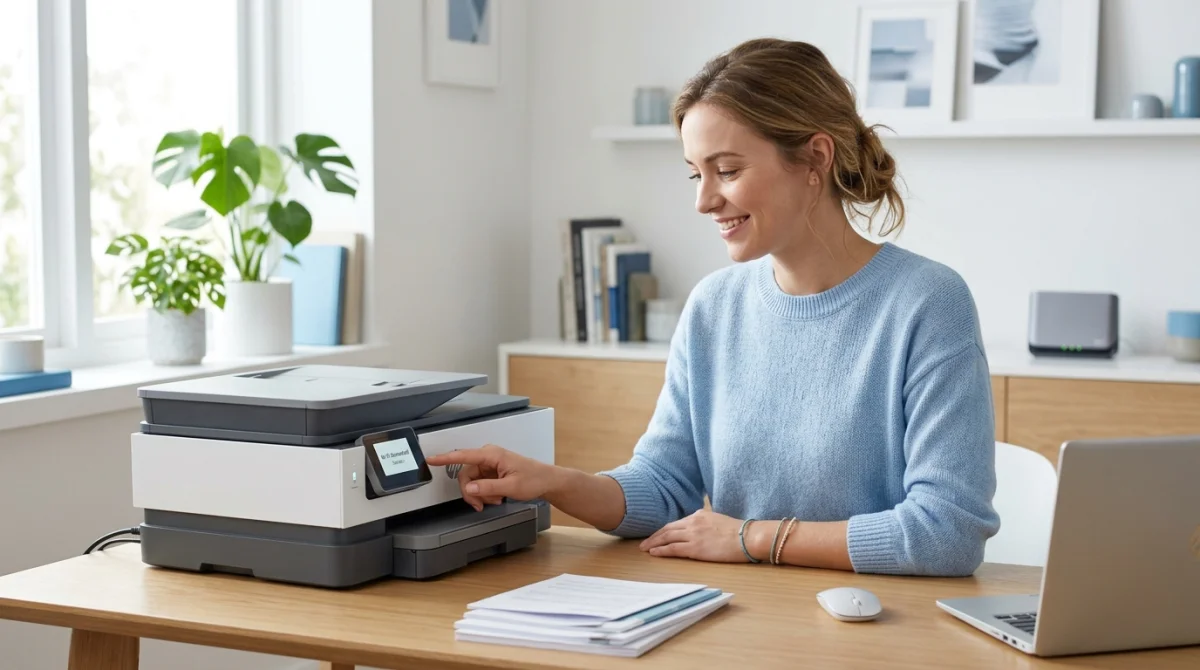
L’imprimante n’est pas détectée sur le réseau
Une imprimante hors ligne n’est pas forcément en panne. Dans beaucoup de cas, elle n’est juste plus sur le bon réseau. Il faut vérifier trois points simples, la mise sous tension, le même wifi sur tous les appareils, puis un redémarrage complet de la box et de l’imprimante.
Si l’appareil reste invisible, il faut relancer l’assistant réseau de l’imprimante. Une mise à jour du firmware peut aussi corriger le souci. Cette vérification aide autant pour savoir comment connecter une imprimante Canon en wifi que pour reconnecter un modèle HP. Pour aller plus loin, le changement de box demande une étape spéciale.
Comment reconnecter l’imprimante après un changement de box ?
Après un changement de box, l’ancien nom de réseau ou l’ancien mot de passe restent souvent enregistrés. L’imprimante essaie alors de se connecter à un réseau qui n’existe plus. Il faut donc supprimer les anciens paramètres wifi, puis relancer l’installation depuis zéro.
Cette réinitialisation réseau se trouve dans le menu Sans fil, Réseau ou Rétablir paramètres réseau. Elle reste fréquente quand il faut comprendre comment connecter imprimante en wifi après déménagement. Le site du fabricant aide aussi à lire les codes d’erreur propres à chaque modèle. Pour aller plus loin, il ressort qu’une installation propre évite la majorité des blocages.
La connexion wifi d’une imprimante repose surtout sur trois bases, la compatibilité réseau, la bonne méthode d’installation et le bon réseau de box. Le WPS fait gagner du temps, mais l’écran de contrôle et le logiciel constructeur restent très fiables. Quand l’imprimante reste hors ligne, une réinitialisation réseau et une vérification du 2,4 GHz règlent souvent le problème.

Je suis une personne communicative et chaleureuse. Les forfaits mobiles n’ont pas de secret pour moi ! J’aime partager ses connaissances et éduquer les lecteurs s sur les dernières avancées technologiques et les besoins individuels en matière de connectivité mobile.