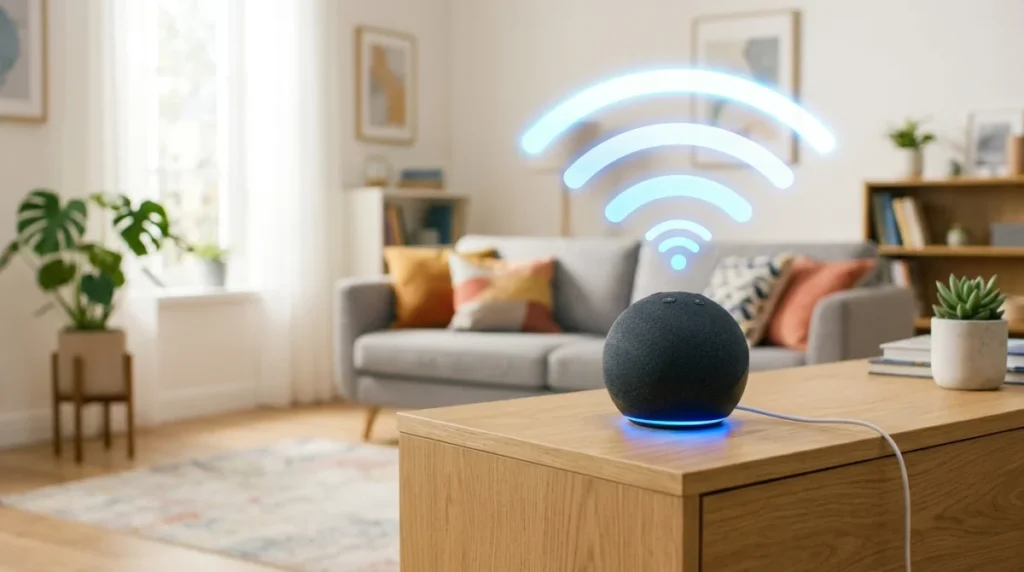
Alexa refuse souvent de répondre après un changement de box, un nouveau mot de passe ou une première mise en route. Pas de panique, connecter Alexa au wifi reste une opération simple avec le bon ordre d’étapes. Il faut surtout vérifier trois points, l’alimentation, le compte Amazon et l’accès au réseau Wi Fi.
La méthode la plus fiable passe par l’application Amazon Alexa. Une autre solution existe avec un navigateur sur téléphone ou ordinateur. Les sections suivantes détaillent la première installation, le changement de réseau, l’usage sans application et les pannes les plus fréquentes. Le tableau juste après donne une vue rapide des options, Amazon en tête.
| Méthode | À quoi elle sert | Démarche | Niveau |
|---|---|---|---|
| Application Alexa | Installer un nouvel Echo | Ajouter l’appareil puis choisir le wifi | Très simple |
| Paramètres de l’appareil | Changer de box ou de mot de passe | Ouvrir l’appareil puis mettre à jour le réseau | Simple |
| Mode sans application | Configurer avec un navigateur | Se connecter au réseau temporaire Alexa | Moyen |
| Redémarrage simple | Résoudre un blocage de connexion | Débrancher puis rebrancher l’enceinte et la box | Très simple |
| Réinitialisation usine | Repartir de zéro si rien ne marche | Réinitialiser puis refaire l’appairage | Plus long |
À retenir
Préparer l’installation : Ce dont vous avez besoin
La connexion échoue souvent à cause d’un détail oublié. C’est plus simple qu’il n’y paraît. Pour connecter Alexa au wifi, il faut une enceinte Echo, une box active, et un appareil mobile ou un ordinateur. Amazon Alexa fonctionne sur iPhone avec iOS 14 ou plus, et sur Android 8.0 ou plus.
Un compte Amazon actif reste indispensable. L’appareil doit aussi être branché sur secteur pendant toute l’installation. Les données fournies par Amazon recommandent une distance de moins de 10 mètres entre l’Echo et le routeur (la box internet), avec une préférence pour le 2,4 GHz (fréquence wifi à longue portée).
Cette base suffit pour comprendre comment connecter Alexa au réseau wifi dans de bonnes conditions. Elle aide aussi à connecter Alexa Echo Dot au wifi sans perte de temps. Pour aller plus loin, la première installation montre l’ordre exact des étapes.
Première installation : Connecter un nouvel appareil Echo
Un nouvel appareil démarre généralement en mode configuration. Le voyant clignote pour indiquer qu’il attend un réseau. Si rien n’apparaît, un redémarrage simple suffit souvent. Cette méthode couvre aussi le cas le plus courant, comment connecter Alexa au wifi de la maison avec l’application officielle.
Activer le mode configuration (l’anneau orange)
L’anneau orange signale que l’enceinte est prête à être appairée (reliée à l’application). Il suffit de brancher l’appareil et d’attendre. Si l’anneau ne s’affiche pas, un appui long sur le bouton Action peut relancer ce mode. Pas de panique, cette étape prend souvent moins de 1 minute.
Amazon indique qu’un voyant clignotant confirme l’attente de configuration. Sur certains modèles, un redémarrage aide si la lumière reste bloquée. Cette étape vaut aussi pour une box d’opérateur. Pour connecter Alexa au wifi Orange, la logique reste la même que pour toute autre box. Pour aller plus loin, l’appairage automatique simplifie la suite.
Utiliser l’application Alexa pour l’appairage automatique
Ouvrir l’application Alexa, puis se connecter au compte Amazon. Ensuite, il faut toucher Plus, puis Ajouter un appareil. Le type Echo apparaît dans la liste. L’application guide alors vers le choix du réseau et la saisie du mot de passe.
Cette voie reste la plus simple pour comprendre comment connecter Alexa au réseau wifi sans erreur. Elle marche aussi pour ceux qui regardent une vidéo YouTube sur comment connecter Alexa au wifi, puis veulent appliquer une méthode claire et officielle. Pour aller plus loin, le changement de wifi se gère dans les paramètres de l’appareil.
Comment changer le Wi-Fi d’Alexa ?
Après un nouveau mot de passe ou une nouvelle box, l’Echo garde souvent l’ancien réseau en mémoire. Il n’est pas nécessaire de tout effacer. L’application permet de modifier seulement la partie réseau. C’est utile après un déménagement, un changement d’opérateur, ou le passage à une box Orange.
Accéder aux paramètres de l’appareil dans l’application
Dans l’application Alexa, il faut ouvrir Appareils, puis choisir Echo et Alexa. Ensuite, sélectionner l’enceinte concernée. La page de l’appareil affiche les informations de connexion. C’est ici que se trouve l’option pour modifier le wifi sans repartir de zéro.
Cette navigation reste presque identique sur iPhone et Android. Elle permet aussi de gérer plusieurs enceintes dans un même logement. Si l’objectif consiste à savoir comment connecter Alexa au wifi avec un PC, cette partie sert surtout à repérer les mêmes informations avant de passer par le navigateur. Pour aller plus loin, la mise à jour réseau évite une réinitialisation complète.
Mettre à jour la configuration réseau sans réinitialiser l’appareil
Une fois dans les paramètres, il faut choisir le réseau wifi à modifier. L’application propose alors un nouvel appairage. Le mot de passe doit être saisi avec soin. Une erreur sur une seule lettre suffit à bloquer la connexion. Dans beaucoup de cas, l’enceinte retrouve l’accès en quelques secondes.
Cette méthode convient pour un changement de box ou de code wifi. Elle répond aussi à un besoin fréquent, comment connecter Alexa au wifi Orange après remplacement de la Livebox. Pas de panique, une réinitialisation n’est utile qu’en dernier recours. Pour aller plus loin, une solution sans application existe aussi.
Astuce : Connecter Alexa au Wi-Fi sans l’application
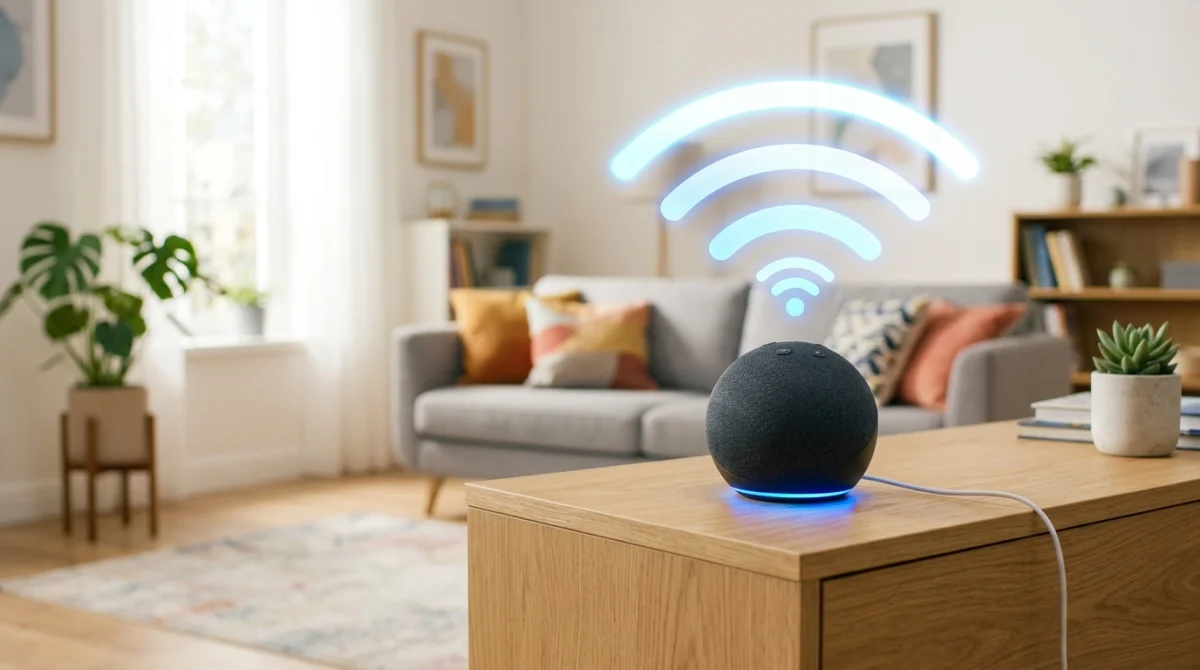
Quand l’application refuse de détecter l’appareil, un navigateur peut dépanner. Cette option reste pratique sur téléphone, sur PC ou sur PC portable. Elle aide à comprendre comment connecter Alexa au wifi avec un PC, ou même comment connecter Alexa à un ordinateur au wifi Orange dans un cadre domestique classique.
Il faut d’abord activer le mode configuration avec le bouton Action. Ensuite, ouvrir les réglages wifi du téléphone ou de l’ordinateur. Un réseau temporaire nommé Alexa ou Echo apparaît. Il faut s’y connecter rapidement, car ce réseau reste actif pendant une durée limitée selon Amazon.
Après cette connexion, un navigateur permet d’ouvrir l’adresse web fournie par Amazon, comme alexa.amazon.fr. La page guide ensuite vers le choix du wifi domestique et la saisie du mot de passe. Cette solution répond aussi aux formulations hésitantes comme comment connecter Alex au wif. Pour aller plus loin, les pannes courantes ont souvent une explication simple.
Problèmes de connexion : Pourquoi Alexa ne se connecte pas ?
Un échec de connexion ne signifie pas que l’appareil est en panne. La cause vient souvent du mot de passe, de la distance ou du réseau choisi. Les bonnes vérifications règlent une grande partie des blocages. Amazon recommande aussi de maintenir le logiciel interne à jour pour limiter les erreurs.
Que signifie l’anneau lumineux violet ou rouge ?
Une lumière violette peut signaler un souci temporaire pendant la configuration ou un mode spécial activé selon le modèle. Une lumière rouge indique souvent que le micro est coupé. Ce point ne bloque pas toujours le wifi, mais il peut faire croire à un défaut plus large.
Le plus simple consiste à redémarrer l’enceinte puis à relancer l’appairage. Si la couleur persiste, il faut vérifier les boutons physiques et l’état dans l’application Alexa. Pour aller plus loin, l’absence du réseau dans la liste donne un autre indice utile.
Mon réseau Wi-Fi n’apparaît pas dans la liste
Cette situation arrive souvent quand l’Echo se trouve trop loin de la box. Amazon conseille une distance inférieure à 10 mètres. Le réseau 2,4 GHz offre aussi une meilleure portée que le 5 GHz dans de nombreux logements. Un redémarrage de la box peut faire réapparaître le réseau en moins de quelques minutes.
Il faut aussi vérifier que le nom du réseau reste bien diffusé par la box. Une faute dans le mot de passe n’empêche pas l’affichage, mais empêche la connexion finale. Pour aller plus loin, la réinitialisation usine reste la dernière étape quand rien ne change.
Réinitialiser votre enceinte Echo (Reset d’usine)
La réinitialisation d’usine efface les réglages enregistrés sur l’appareil. Elle permet de repartir sur une base propre. Cette solution reste utile après plusieurs essais ratés ou un appareil déjà configuré ailleurs. Elle doit rester le dernier recours, car il faut ensuite refaire toute la configuration.
Après le reset d’usine, l’enceinte revient en mode configuration. Il faut alors reprendre la procédure complète, soit avec l’application, soit avec le navigateur. C’est plus simple qu’il n’y paraît si les identifiants Amazon et le mot de passe wifi sont prêts. Pour aller plus loin, garder les informations réseau à jour évite la plupart des blocages.
Connecter Alexa au wifi demande surtout un bon ordre d’étapes, pas des manipulations compliquées. L’application Alexa reste la voie la plus rapide, tandis que le navigateur dépanne bien sur ordinateur. Avec un mot de passe exact, une box proche et un réseau stable, l’installation se fait généralement sans réinitialisation, même après un changement de wifi.

Je suis une personne communicative et chaleureuse. Les forfaits mobiles n’ont pas de secret pour moi ! J’aime partager ses connaissances et éduquer les lecteurs s sur les dernières avancées technologiques et les besoins individuels en matière de connectivité mobile.