Perdre un mot de passe Wi-Fi arrive souvent. Pas de panique, c’est plus simple qu’il n’y paraît. Les téléphones récents permettent souvent de le revoir sans installer d’application. La méthode dépend surtout du système et de sa version.
Les données montrent que iOS 16 et Android 10 ont facilité l’accès aux codes déjà enregistrés. Cet article détaille Android, iPhone, le QR Code (image carrée à scanner), les anciens téléphones et les règles de sécurité. Le tableau ci-dessous donne une vue rapide.
| Méthode | Ce qu’elle permet | Démarche | Accès |
|---|---|---|---|
| Android récent | Voir le code du réseau actuel | Wi-Fi, Partager, puis authentification | À partir d’Android 10 |
| Samsung One UI | Afficher un QR Code puis lire le code | Roue dentée, Code QR, puis Google Lens | Selon version One UI |
| iPhone | Révéler le code du réseau actif | Réglages, Wi-Fi, i, Mot de passe | iOS 16 et plus |
| Réseaux enregistrés | Retrouver d’anciens codes | Liste des réseaux connus | Android récent ou iOS 16+ |
| Interface de la box | Vérifier le nom et le code Wi-Fi | Connexion via navigateur web | Variable selon opérateur |
À retenir
Trouver le mot de passe Wi-Fi sur Android (Samsung, Pixel, Xiaomi…)
Sur Android, la méthode la plus simple passe par les réglages du réseau. C’est souvent la meilleure réponse pour savoir comment trouver le mot de passe Wi-Fi sur son téléphone. La fonction existe surtout depuis Android 10. Pour aller plus loin, les sous-sections ci-dessous détaillent chaque cas.
Utiliser le QR Code de partage (Android 10 et versions récentes)
La plupart des téléphones Android récents affichent un QR Code (image à scanner) pour partager le réseau. Il faut ouvrir Paramètres, puis Réseau et Internet ou Connexions, puis Wi-Fi. Ensuite, il faut choisir le réseau utilisé.
Un bouton Partager apparaît souvent. Le téléphone demande alors une empreinte, un visage ou un code PIN. Après cette vérification, le mot de passe s’affiche généralement sous le QR Code. Cette fonction est présente sur beaucoup d’appareils depuis 2020.
Des avis publiés par 01net résument bien l’usage. L’un indique, « Merci, très facile et très pratique! ». Il ressort que la procédure convient bien aux besoins simples et rapides. Pour aller plus loin, il faut aussi vérifier les réseaux déjà enregistrés.
Accéder aux réseaux enregistrés pour voir les anciens mots de passe
Certains téléphones Android permettent aussi d’ouvrir la liste des réseaux mémorisés. C’est utile si le réseau actuel n’est plus à portée. Le chemin change selon la marque, mais la logique reste proche. Il faut ouvrir les réglages Wi-Fi puis chercher les réseaux enregistrés.
Sur les versions récentes, un appui sur un ancien réseau ouvre parfois la même page de partage. Le mot de passe Wi-Fi peut alors réapparaître après validation. Sur des versions plus anciennes, cette option manque souvent. Pas de panique, cette limite vient du système, pas d’une mauvaise manipulation.
Les données montrent aussi une limite claire. Avant Android 10, l’accès natif reste rare. Des solutions avec root (déverrouillage profond du système) circulent encore, mais elles sont déconseillées pour la sécurité. Pour aller plus loin, il faut voir le cas particulier des Samsung.
Le cas particulier des smartphones Samsung (One UI)
Chez Samsung, l’option existe, mais le chemin change légèrement avec One UI. Il faut ouvrir Paramètres, puis Connexions, puis Wi-Fi. Ensuite, il faut toucher la roue dentée à côté du réseau voulu.
Le menu propose souvent Code QR. Sur certains modèles, le mot de passe n’apparaît pas directement en clair. Il faut alors enregistrer l’image, puis l’ouvrir avec Google Photos ou Google Lens. L’outil lit le code et affiche les détails du réseau.
Un avis publié par 01net montre toutefois une confusion possible, « Strictement aucun rapport avec Android… ? ». Cette remarque rappelle un point simple. Les menus changent beaucoup selon la version du système. Pour aller plus loin, la méthode iPhone suit une logique plus stable.
Afficher le mot de passe Wi-Fi sur iPhone (iOS)
Sur iPhone, Apple a simplifié l’accès au code du réseau avec iOS 16. Avant cette version, l’affichage direct manquait souvent. Aujourd’hui, la lecture se fait depuis les réglages, après une vérification d’identité. Pour aller plus loin, les sous-sections ci-dessous détaillent les trois usages principaux.
Voir le mot de passe du réseau actuel via les réglages
La méthode la plus directe consiste à ouvrir Réglages, puis Wi-Fi. Il faut toucher le bouton i bleu à côté du réseau connecté. Une ligne Mot de passe apparaît, mais reste d’abord masquée par des points.
Un appui sur ce champ déclenche Face ID, Touch ID ou le code de déverrouillage. Une fois validé, le mot de passe s’affiche et peut être copié. Cette fonction demande au moins iOS 16. C’est rapide et plus sûr qu’une note écrite ailleurs.
Cette option répond au besoin le plus fréquent. Il s’agit de revoir un code oublié sans passer par la box. Si rien n’apparaît, une mise à jour du système peut suffire. Pour aller plus loin, il faut ouvrir la liste des anciens réseaux enregistrés.
Retrouver les codes des anciens réseaux Wi-Fi enregistrés
Apple permet aussi de revoir les réseaux déjà connus. Dans Réglages puis Wi-Fi, il faut toucher Modifier en haut à droite. Après authentification, une liste des réseaux mémorisés s’affiche. Chaque réseau possède son bouton d’information.
En touchant ce bouton, le mot de passe Wi-Fi peut apparaître comme pour le réseau actuel. Cette fonction reste pratique après un changement de box ou de téléphone. Sur iOS 18, l’app Mots de passe ajoute même une catégorie Wi-Fi dédiée.
Cette gestion centralisée évite de refaire des tests au hasard. Elle aide aussi à retrouver un ancien code partagé avec plusieurs appareils. Si la liste paraît vide, le réseau n’a peut-être jamais été enregistré sur cet iPhone. Pour aller plus loin, il reste le partage direct entre appareils Apple.
Partager le mot de passe entre appareils Apple en un clic
Apple propose aussi un partage direct du code entre appareils proches. Il faut que les deux appareils soient Apple, déverrouillés, avec le Bluetooth actif. Le contact du propriétaire doit aussi être enregistré dans certains cas.
Quand un appareil tente de rejoindre le réseau, une fenêtre de partage peut apparaître sur l’autre. Un simple appui envoie le code sans l’afficher en clair. Cette méthode ne remplace pas toujours la lecture du mot de passe, mais elle évite la saisie manuelle.
Cette option reste très pratique dans un foyer équipé d’iPhone, d’iPad ou de Mac. Elle ne fonctionne pas pour tous les appareils non Apple. C’est la principale limite à garder en tête. Pour aller plus loin, il faut comprendre comment lire un QR Code Wi-Fi.
Comment lire un mot de passe Wi-Fi via un QR Code ?
Le QR Code Wi-Fi contient plusieurs informations. Il peut inclure le nom du réseau, le type de sécurité et le mot de passe. Sur Android, ce code sert d’abord à connecter un autre appareil sans taper le code à la main.
Pour le lire, il faut ouvrir l’appareil photo ou un outil comme Google Lens. Si le téléphone détecte un code Wi-Fi, il propose souvent une connexion directe. Sur certains appareils, les détails du réseau s’affichent aussi. C’est plus simple qu’il n’y paraît.
Sur Samsung, cette méthode aide souvent quand le code n’apparaît pas sous l’image. Il suffit d’enregistrer le QR Code puis de le scanner depuis la galerie. Google Lens extrait alors les données lisibles. La procédure demande quelques secondes seulement.
Cette méthode a aussi une limite. Certains lecteurs de QR Code privilégient la connexion automatique et cachent le mot de passe en clair. Dans ce cas, l’interface de la box reste une solution de secours fiable. Pour aller plus loin, il faut voir le cas d’un ancien téléphone.
Puis-je récupérer un mot de passe Wi-Fi sur un ancien téléphone ?
Oui, mais pas toujours depuis le téléphone lui-même. Les anciens modèles affichent rarement le mot de passe Wi-Fi dans les réglages. Cette absence concerne surtout les versions avant Android 10 et les anciens iPhone avant iOS 16.
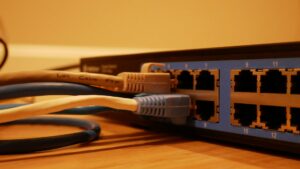
Si le téléphone reste connecté au réseau, la meilleure piste consiste souvent à ouvrir l’interface de la box internet. Il faut entrer son adresse locale dans un navigateur, puis consulter les paramètres sans fil. Les noms de menus changent selon l’opérateur. Le code Wi-Fi y figure souvent.
Des tutoriels évoquent le root ou des applications tierces. Ces méthodes modifient en profondeur le système. Elles peuvent annuler la garantie et réduire la sécurité. Les recommandations actuelles les déconseillent clairement. Mieux vaut utiliser les fonctions natives ou la box.
Un ancien téléphone peut aussi servir de mémoire indirecte. S’il a déjà rejoint le réseau, il faut vérifier une éventuelle liste de réseaux connus. Si cette piste échoue, un appareil plus récent du foyer peut parfois afficher le code enregistré. Pour aller plus loin, il faut protéger ces informations sensibles.
Sécurité : pourquoi protéger l’accès à vos codes Wi-Fi ?
Le mot de passe Wi-Fi donne accès au réseau domestique. Ce n’est pas un simple détail technique. Une personne connectée peut utiliser la connexion, voir certains appareils du réseau ou tenter d’ouvrir l’interface de la box.
Les systèmes récents imposent donc une preuve d’identité avant l’affichage. Android demande souvent une empreinte ou un code PIN. Apple demande Face ID, Touch ID ou le code de l’iPhone. Cette étape réduit le risque si le téléphone reste déverrouillé quelques minutes.
Quelques réflexes simples renforcent encore la protection. Il faut maintenir le système à jour. Il faut éviter les captures d’écran stockées sans verrouillage. Il faut aussi changer le code par défaut de la box si besoin. Ces gestes limitent les accès non souhaités.
La règle la plus utile reste la même. Partager un accès doit rester ponctuel et maîtrisé. Un téléphone moderne facilite l’affichage du code, mais cette simplicité demande aussi plus de vigilance. Pour aller plus loin, il faut vérifier régulièrement les appareils reliés au réseau.
Les méthodes les plus fiables passent par les réglages natifs d’Android et d’iPhone. Les versions récentes simplifient nettement l’accès, tandis que les anciens modèles demandent souvent de passer par la box. Le point le plus utile reste celui-ci, garder le système à jour facilite à la fois la récupération du code et sa protection.

Je suis une personne communicative et chaleureuse. Les forfaits mobiles n’ont pas de secret pour moi ! J’aime partager ses connaissances et éduquer les lecteurs s sur les dernières avancées technologiques et les besoins individuels en matière de connectivité mobile.