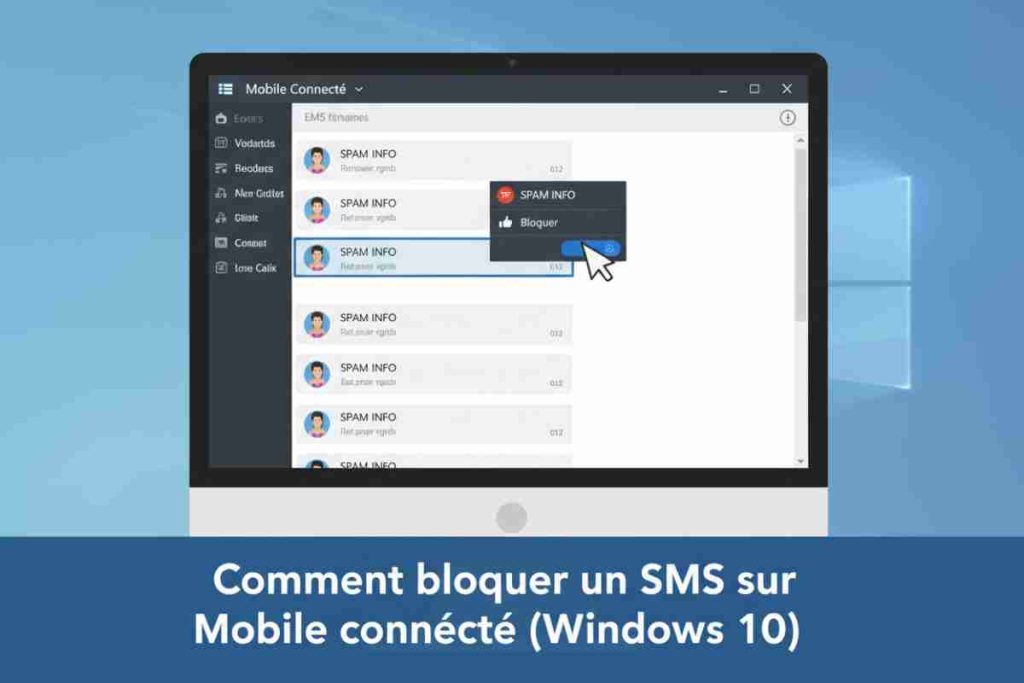
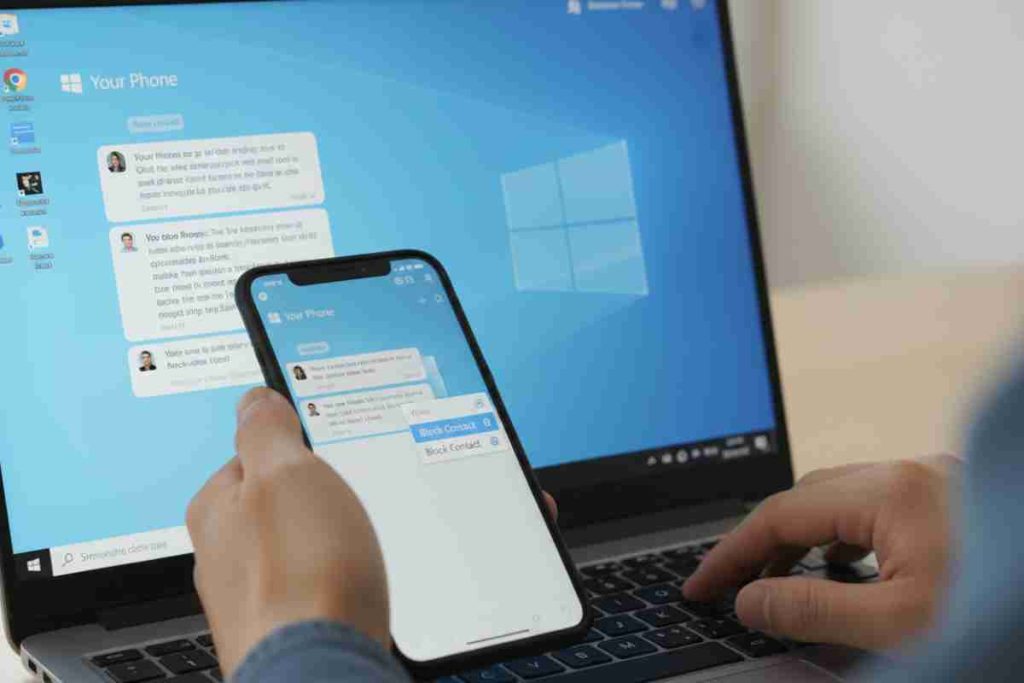
Vous recevez des SMS indésirables qui s’affichent dans l’application « Mobile connecté » (anciennement « Votre téléphone ») sur votre PC Windows 10 et vous voulez les bloquer directement depuis votre ordinateur. Mauvaise nouvelle : ce n’est pas possible. L’application Mobile connecté ne possède aucune fonction de blocage intégrée. Elle se contente d’afficher les SMS de votre smartphone, c’est tout.
Le blocage doit obligatoirement se faire sur votre téléphone lui-même. Une fois qu’un numéro est bloqué sur votre mobile Android, iPhone ou ancien Windows Phone, les SMS de ce numéro n’apparaîtront plus ni sur votre téléphone ni dans Mobile connecté sur votre PC. C’est la seule méthode qui fonctionne. Voici exactement comment bloquer un numéro selon le type de téléphone que vous utilisez.
Voici les méthodes de blocage selon votre type de téléphone :
| Type de téléphone | Où bloquer | Méthode rapide | Effet sur Mobile connecté |
|---|---|---|---|
| Android (Samsung, Xiaomi, etc.) | Sur le téléphone uniquement | Appui long sur le SMS > « Bloquer » | Le numéro bloqué n’apparaît plus dans Mobile connecté |
| iPhone | Sur le téléphone uniquement | Ouvrir la conversation > icône (i) > « Bloquer ce correspondant » | Le numéro bloqué n’apparaît plus dans Mobile connecté |
| Windows 10 Mobile | Sur le téléphone uniquement | Appui long sur le message > « Bloquer numéro » | Le numéro bloqué n’apparaît plus dans Mobile connecté |
Pourquoi vous ne pouvez pas bloquer depuis le PC
Mobile connecté est juste un miroir de votre téléphone : l’application affiche les SMS qui arrivent sur votre mobile, mais elle n’a aucun contrôle direct sur la réception des messages. C’est votre téléphone qui gère tout.
Aucune fonction de blocage intégrée : Microsoft n’a pas ajouté d’option pour bloquer des numéros directement depuis l’application PC. Toute la gestion des blocages se fait au niveau du système d’exploitation du téléphone.
Le blocage sur le téléphone suffit : dès qu’un numéro est bloqué sur votre mobile, les SMS de ce numéro disparaissent automatiquement de Mobile connecté. Vous n’avez rien d’autre à faire sur le PC.
Comment bloquer un SMS sur Android depuis votre téléphone ?
Si vous utilisez un smartphone Android (Samsung, Xiaomi, Huawei, OnePlus, etc.), voici comment bloquer un numéro indésirable.
Méthode 1 : Bloquer directement depuis le SMS
C’est la méthode la plus rapide. Ouvrez l’application Messages de votre téléphone (l’application SMS par défaut). Cherchez la conversation avec le numéro que vous voulez bloquer. Faites un appui long sur cette conversation (restez appuyé 2-3 secondes). Un menu apparaît avec plusieurs options. Touchez « Bloquer » ou « Bloquer et signaler comme spam ». Confirmez en touchant « OK » ou « Bloquer ».
Une fois bloqué, ce numéro ne pourra plus vous envoyer de SMS. Les messages seront automatiquement rejetés par votre téléphone et n’apparaîtront ni sur votre mobile ni dans Mobile connecté sur votre PC.
Méthode 2 : Bloquer depuis les paramètres de l’application Téléphone
Si vous préférez bloquer un numéro que vous connaissez sans attendre de recevoir un SMS, utilisez cette méthode. Ouvrez l’application Téléphone de votre Android. Touchez les trois points verticaux en haut à droite (icône de menu). Allez dans « Paramètres » ou « Réglages ». Cherchez l’option « Bloquer les numéros » ou « Numéros bloqués ». Touchez « Ajouter un numéro » (symbole +). Entrez manuellement le numéro à bloquer ou sélectionnez-le dans vos contacts. Validez en touchant « Bloquer ».
Le numéro est maintenant dans votre liste de blocage. Vous pouvez gérer cette liste à tout moment depuis ce même menu (débloquer, ajouter d’autres numéros).
Variations selon les marques Android
La procédure peut légèrement varier selon la marque de votre téléphone. Sur Samsung : l’option s’appelle souvent « Bloquer et signaler comme spam » et se trouve dans les trois points en haut à droite d’une conversation. Sur Xiaomi : allez dans Messages > Paramètres > Blocage des messages > Liste noire, puis ajoutez le numéro. Sur Huawei : faites un appui long sur le SMS > Plus > Ajouter à la liste noire.
Le principe reste toujours le même : bloquer sur le téléphone pour que ça soit pris en compte dans Mobile connecté.
Comment bloquer un SMS sur iPhone depuis votre téléphone ?
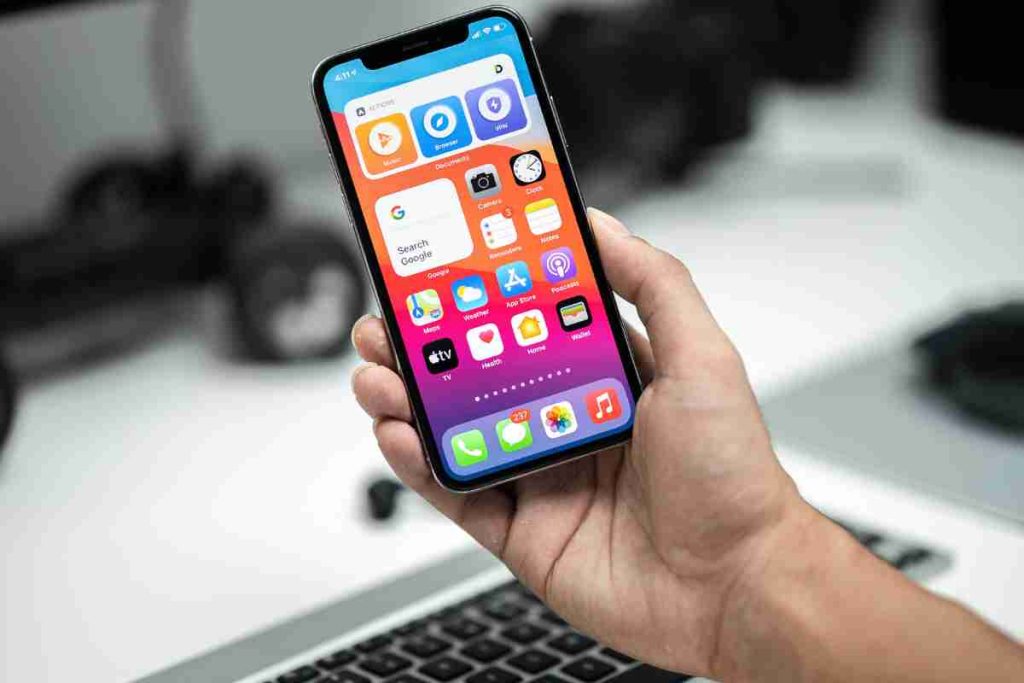
Si vous utilisez un iPhone connecté à votre PC Windows 10 via Mobile connecté, voici la procédure.
Bloquer un numéro sur iPhone
Ouvrez l’application Messages sur votre iPhone. Trouvez et ouvrez la conversation avec le numéro que vous voulez bloquer. Touchez le nom ou le numéro en haut de la conversation. Touchez l’icône d’information (le petit « i » dans un cercle bleu). Faites défiler vers le bas et touchez « Bloquer ce correspondant ». Confirmez en touchant à nouveau « Bloquer le contact ».
Le numéro est maintenant bloqué. Vous ne recevrez plus ni appels, ni SMS, ni FaceTime de ce numéro. Les messages de ce contact n’apparaîtront plus dans Mobile connecté sur votre PC.
Gérer les numéros bloqués sur iPhone
Pour voir la liste de vos numéros bloqués ou débloquer quelqu’un : allez dans Réglages > Téléphone (ou Messages) > Bloqués. Vous verrez la liste complète des numéros et contacts bloqués. Pour débloquer : balayez vers la gauche sur un numéro et touchez « Débloquer ».
Comment bloquer un SMS sur Windows 10 Mobile ?
Si vous utilisez encore un ancien téléphone Windows 10 Mobile (appareil devenu rare aujourd’hui), voici comment procéder.
Bloquer depuis l’application Messages
Ouvrez l’application Messages sur votre téléphone Windows. Faites un appui long sur le message ou la conversation du numéro à bloquer. Dans le menu qui apparaît, touchez « Bloquer numéro » ou « Bloquer contact ». Confirmez le blocage.
Le numéro est ajouté à votre liste de blocage et ne pourra plus vous envoyer de SMS ni vous appeler.
Gérer la liste des numéros bloqués
Pour voir tous les numéros bloqués et les gérer : allez dans Paramètres > Système > Call + SMS filter (Filtre appels + SMS). Touchez « Blocked numbers » (Numéros bloqués). Vous pouvez ajouter manuellement d’autres numéros en touchant le symbole +, ou débloquer des numéros de la liste.
Cette fonctionnalité était intégrée nativement dans Windows 10 Mobile, ce qui rendait le blocage assez simple.
Que se passe-t-il après avoir bloqué un numéro sur le téléphone ?
Une fois le blocage effectué sur votre téléphone, voici ce qui change automatiquement.
Les SMS bloqués n’apparaissent plus dans Mobile connecté
Dès qu’un numéro est bloqué sur votre mobile, les SMS provenant de ce numéro sont automatiquement filtrés par votre téléphone. Ces messages ne s’affichent plus dans votre application SMS sur le mobile, et donc ne remontent pas dans Mobile connecté sur votre PC. Vous ne les verrez nulle part.
L’application Mobile connecté synchronise simplement ce qui est visible sur votre téléphone. Si le téléphone bloque un SMS, Mobile connecté ne le reçoit jamais.
Le numéro ne peut plus vous contacter
Selon les paramètres de blocage de votre téléphone, le numéro bloqué ne pourra plus : vous envoyer de SMS, vous appeler (l’appel sera automatiquement rejeté), parfois même vous laisser de message vocal (dépend du téléphone et de l’opérateur).
L’expéditeur ne sera pas notifié du blocage. De son côté, les messages sembleront envoyés normalement, mais vous ne les recevrez jamais.
Vous pouvez débloquer à tout moment
Si vous changez d’avis, vous pouvez débloquer un numéro à tout moment depuis les paramètres de blocage de votre téléphone (expliqués ci-dessus pour chaque système). Le numéro pourra à nouveau vous contacter normalement, et ses messages réapparaîtront dans Mobile connecté.
Pourquoi Mobile connecté n’a pas de fonction de blocage direct ?
C’est une limitation technique et stratégique de Microsoft.
Mobile connecté est une application miroir
L’application Mobile connecté (ou « Votre téléphone ») ne gère pas directement la réception des SMS. Elle se connecte à votre téléphone via Bluetooth ou Wi-Fi et affiche simplement une copie des messages qui arrivent sur votre mobile. C’est comme un écran déporté de votre téléphone.
Toute la gestion des SMS (réception, tri, blocage) se fait au niveau du système d’exploitation du téléphone (Android, iOS, Windows Phone), pas au niveau de l’application PC.
Microsoft ne contrôle pas le système de votre téléphone
Microsoft ne peut pas imposer de fonctionnalités sur un téléphone Android (géré par Google) ou un iPhone (géré par Apple). L’application PC n’a pas les permissions nécessaires pour bloquer directement des numéros au niveau du système téléphonique. Elle peut lire les SMS, envoyer des SMS (avec votre autorisation), mais elle ne peut pas modifier les règles de blocage du téléphone.
C’est pourquoi le blocage doit toujours se faire sur le téléphone lui-même, via les outils natifs de Android, iOS ou Windows Phone.
Une future mise à jour pourrait-elle ajouter cette fonction ?
Techniquement, Microsoft pourrait ajouter une fonction de demande de blocage : vous cliquez sur « bloquer » dans Mobile connecté sur le PC, et l’application envoie une commande au téléphone pour ajouter ce numéro à la liste de blocage. Mais cette fonctionnalité n’existe pas actuellement et Microsoft n’a pas annoncé de projet en ce sens.
Pour l’instant, la seule solution reste de bloquer manuellement sur le téléphone.
Astuces supplémentaires pour gérer les SMS indésirables
Voici quelques conseils complémentaires pour limiter les SMS non désirés.
Activez le filtre anti-spam de votre opérateur
La plupart des opérateurs téléphoniques (Orange, SFR, Bouygues, Free, etc.) proposent un service gratuit de filtrage des SMS spam. Contactez votre opérateur ou consultez votre espace client en ligne pour activer cette option. Les SMS de numéros suspects ou connus pour du spam seront automatiquement bloqués avant même d’arriver sur votre téléphone.
Utilisez une application tierce de blocage SMS
Sur Android, vous pouvez installer des applications spécialisées dans le blocage de spam : Truecaller (identifie et bloque les numéros spam), SMS Blocker (blocage avancé avec règles personnalisées), Kaspersky Antivirus (inclut un filtre SMS). Ces applications ajoutent une couche supplémentaire de protection contre les SMS indésirables et fonctionnent en complément du blocage natif.
Ne répondez jamais aux SMS suspects
Si vous recevez un SMS de prospection commerciale ou un message douteux, ne répondez jamais, même pour dire « STOP ». Répondre confirme que votre numéro est actif, ce qui peut entraîner encore plus de spam. Bloquez directement le numéro et signalez-le comme spam si votre application SMS le permet.
Signalez les SMS frauduleux au 33700
En France, vous pouvez signaler les SMS frauduleux (phishing, arnaques) en les transférant au 33700. C’est un service gratuit qui permet de lutter contre le spam par SMS. Transférez le SMS suspect au 33700, puis répondez avec le numéro de l’expéditeur quand on vous le demande. Votre opérateur sera alerté et pourra bloquer ce numéro pour tous ses clients.
Vous ne pouvez pas bloquer un SMS directement depuis l’application Mobile connecté sur Windows 10. Le blocage doit obligatoirement se faire sur votre téléphone : sur Android, faites un appui long sur la conversation puis touchez « Bloquer », sur iPhone, ouvrez la conversation, touchez l’icône (i) puis « Bloquer ce correspondant », sur Windows 10 Mobile, faites un appui long sur le message puis « Bloquer numéro ». Une fois le numéro bloqué sur votre mobile, les SMS de ce contact disparaissent automatiquement de Mobile connecté sur votre PC. C’est la seule méthode qui fonctionne car Mobile connecté est juste un miroir de votre téléphone sans fonction de blocage intégrée.