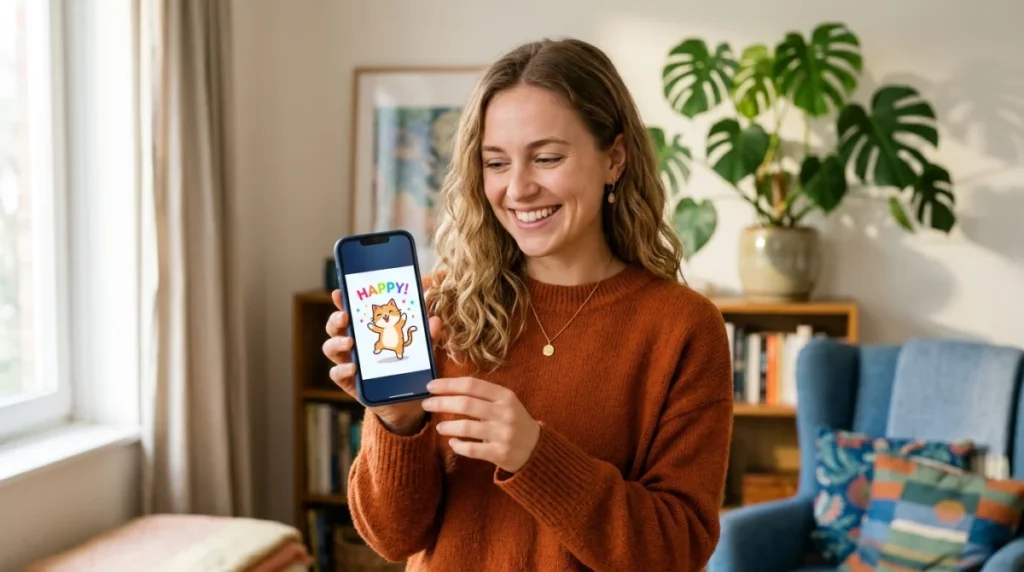
Le problème revient souvent au même. Envoyer un GIF sur WhatsApp ne se voit pas toujours du premier coup. Pas de panique, c’est plus simple qu’il n’y paraît.
WhatsApp propose plusieurs chemins. La bibliothèque intégrée reste la plus rapide. La galerie du téléphone fonctionne aussi. Il est aussi possible de passer par WhatsApp Web ou de créer un GIF depuis une courte vidéo.
Les données utiles sont claires. La conversion d’une vidéo en GIF demande une durée de 6 secondes maximum. La fonction existe depuis d’anciennes versions, dont 2.16.310 sur Android. Le tableau ci-dessous résume les options à connaître. Pour aller plus loin, chaque méthode est détaillée ensuite.
| Méthode | Ce qu’elle permet | Démarche | Coût |
|---|---|---|---|
| Bibliothèque WhatsApp | Trouver un GIF prêt à envoyer | Ouvrir le menu GIF puis saisir un mot | Gratuit |
| Galerie iPhone | Envoyer un GIF ou convertir une courte vidéo | Plus, Photo et vidéo, puis bascule GIF | Gratuit |
| Galerie Android | Partager un GIF local ou créer un GIF | Trombone, Galerie, vidéo, puis option GIF | Gratuit |
| WhatsApp Web | Envoyer un GIF depuis l’ordinateur | Cliquer sur emoji puis onglet GIF | Gratuit |
| Outil tiers | Créer un GIF personnalisé avec texte | Exporter le fichier puis l’importer dans WhatsApp | Gratuit ou payant |
À retenir
Comment envoyer un GIF depuis la bibliothèque intégrée de WhatsApp ?
WhatsApp intègre une bibliothèque de GIF fournie par des services comme Giphy et Tenor. Cette solution répond au besoin le plus courant quand il faut comprendre comment envoyer un GIF sur WhatsApp sans préparer de fichier.
La marche à suivre reste proche sur la plupart des téléphones. Il faut ouvrir une discussion. Il faut ensuite toucher l’icône des emojis, des stickers ou le bouton dédié aux GIF. Un champ de recherche permet ensuite de saisir un mot simple.
Cette méthode fonctionne bien pour des réponses rapides. Elle évite de télécharger un fichier séparé. La bibliothèque change aussi selon les contenus proposés par les services liés à l’application. Pour aller plus loin, il faut vérifier l’emplacement exact de l’option selon l’appareil utilisé.
Sur ordinateur, comment envoyer un GIF sur WhatsApp Web suit la même logique. Il faut ouvrir la conversation, cliquer sur l’icône emoji, puis choisir l’onglet GIF. Cette option reste pratique pour travailler depuis un clavier.
Le point fort principal tient à la simplicité. Le point faible concerne le choix réel. Certains GIF peuvent ne pas apparaître selon la langue ou le mot saisi. Pour aller plus loin, il est utile de tester plusieurs mots proches.
Comment envoyer un GIF sur WhatsApp depuis sa galerie photo sur iPhone ?
Sur iPhone, deux cas reviennent souvent. Le premier consiste à envoyer un GIF déjà présent dans la galerie. Le second consiste à voir comment envoyer un GIF sur WhatsApp avec iPhone à partir d’une courte vidéo.
Dans une discussion, il faut toucher le bouton + ou ouvrir Bibliothèque Photo et Vidéo. Il faut ensuite choisir le fichier. Si le fichier est déjà un GIF reconnu par iOS, l’envoi reste direct dans la plupart des cas.
Si le fichier de départ est une vidéo, WhatsApp peut le transformer. La règle reste simple. La séquence doit faire 6 secondes ou moins. Si elle dépasse cette durée, l’outil de découpage permet de réduire l’extrait.
Après l’ajustement, une option GIF apparaît sur l’écran d’aperçu. Il suffit de l’activer pour basculer de vidéo à GIF. Une légende peut être ajoutée avant l’envoi. Pour aller plus loin, il est utile de garder un cadrage serré pour un fichier plus léger.
Pour une Live Photo, l’application Raccourcis peut aider. La fonction Convertir en GIF crée un fichier partageable dans WhatsApp. Cette étape rend plus simple le fait de comprendre comment envoyer un GIF animé sur WhatsApp depuis un contenu personnel.
Comment envoyer un GIF sur WhatsApp depuis sa galerie sur Android ?
Sur Android, la logique reste proche de l’iPhone. L’accès passe souvent par le trombone, puis par la galerie. Cette méthode aide quand il faut comprendre comment envoyer un GIF sur WhatsApp Android sans passer par la bibliothèque intégrée.
Il faut ouvrir la conversation, toucher Pièce jointe puis choisir la vidéo ou l’image animée. Si une vidéo est sélectionnée, WhatsApp affiche un écran de prévisualisation. Cet écran permet de raccourcir le clip avant l’envoi.
La conversion fonctionne seulement si la vidéo ne dépasse pas 6 secondes. Une fois cette limite respectée, un bouton GIF apparaît en haut à droite. Il permet de changer le format envoyé. Cette fonction existe depuis des versions anciennes, dont 2.16.310.
Le résultat dépend aussi du téléphone et de la version de l’application. Si le bouton n’apparaît pas, une mise à jour de WhatsApp ou d’Android peut aider. Pas de panique, c’est souvent un simple problème de version. Pour aller plus loin, il faut vérifier les autorisations d’accès à la galerie.
Cette solution reste utile pour réutiliser un contenu déjà enregistré. Elle convient aussi pour partager rapidement un extrait vidéo amusant. Le point faible concerne parfois la compression, qui peut réduire la qualité visuelle. Pour aller plus loin, il vaut mieux partir d’une séquence nette et courte.
Comment créer son propre GIF pour WhatsApp ?
Créer un GIF pour WhatsApp peut se faire directement dans l’application. Il suffit de partir d’une vidéo personnelle. Cette réponse couvre le besoin le plus précis, comment faire un GIF et l’envoyer sur WhatsApp sans outil compliqué.
La méthode la plus simple suit quatre étapes. Il faut choisir une vidéo. Il faut la couper à 6 secondes maximum. Il faut activer l’option GIF. Il faut enfin valider l’envoi dans la conversation.
Pour un résultat plus travaillé, des applications tierces existent. Des outils comme Filmora permettent d’ajouter du texte, de recadrer l’image ou de monter plusieurs séquences. Certains générateurs de mèmes offrent aussi des réglages simples avant export.
Une autre situation apparaît parfois. Un GIF vu sur Facebook peut donner envie d’être partagé ensuite dans WhatsApp. Dans ce cas, il faut souvent enregistrer le fichier ou copier son lien selon les droits disponibles. Comment envoyer depuis Facebook un GIF sur WhatsApp dépend donc surtout du format récupéré au départ.
Le bon réflexe reste de garder des fichiers légers. Un GIF trop lourd charge moins vite et consomme plus de données mobiles. Dans un échange professionnel, un seul GIF bien choisi suffit souvent. Pour aller plus loin, il faut tester l’aperçu avant l’envoi.
Quelles erreurs éviter quand on envoie un GIF sur WhatsApp ?

Les blocages les plus courants restent simples à corriger. Le premier concerne une version trop ancienne de WhatsApp. Si l’option GIF manque, la mise à jour de l’application règle souvent le problème.
Le deuxième piège concerne la durée. Une vidéo trop longue ne bascule pas en GIF. La limite de 6 secondes reste la règle pratique à retenir. Ce point explique beaucoup d’échecs lors de l’envoi depuis la galerie.
Le troisième point touche au poids du fichier. Un contenu trop lourd charge mal, surtout avec un réseau faible. Un format simple et court reste plus lisible. Pour aller plus loin, il vaut mieux éviter les séquences trop chargées en effets.
Le quatrième point concerne le contexte. Un GIF amusant entre proches ne convient pas toujours à un échange de travail. Le choix du visuel compte autant que la technique. Pour aller plus loin, il faut adapter le ton au destinataire.
Enfin, certains contenus pris depuis d’autres plateformes posent souci. Les droits de partage, le format ou l’enregistrement local peuvent varier. Le plus sûr reste d’utiliser la bibliothèque intégrée ou un fichier personnel bien identifié. Pour aller plus loin, il faut vérifier l’aperçu final avant validation.
Envoyer un GIF sur WhatsApp repose surtout sur trois règles simples. La bibliothèque intégrée reste la voie la plus rapide, la galerie permet d’utiliser ses propres fichiers, et une vidéo de 6 secondes peut devenir un GIF en quelques gestes. Si une option manque, la cause vient souvent d’une mise à jour absente ou d’un fichier trop lourd.