Vous recevez des appels de démarchage à répétition sur votre iPhone et vous ne savez pas comment vous en débarrasser ? Bonne nouvelle : l’iPhone intègre nativement un filtre d’appels puissant, disponible depuis iOS 13 et considérablement amélioré avec iOS 26. Pas besoin d’application tierce pour commencer : en deux minutes dans vos réglages, vous pouvez mettre en silence tous les appels de numéros inconnus ou demander à Siri d’interroger l’appelant avant même que votre téléphone ne sonne.
Le filtre repose sur un principe simple : tout numéro absent de vos contacts, de vos SMS récents ou de vos appels sortants récents est considéré comme inconnu. À vous de choisir ce que votre iPhone en fait : silence direct vers la messagerie, vérification par Siri, ou identification automatique des spams via votre opérateur. Voici comment configurer chaque option et laquelle choisir selon votre profil.
Voici un aperçu des options disponibles :
| Mode | Ce qui se passe | Idéal pour |
|---|---|---|
| Jamais | Sonnerie normale, pas de filtre | Ceux qui veulent tout recevoir |
| Silence | Appel muet, va en messagerie, visible dans Récents | Bloquer le démarchage sans tout rater |
| Demander le motif | Siri interroge l’appelant, transcription en temps réel | Protection maximale avec contrôle |
| Indésirables | Signalé par opérateur, mis en silence automatiquement | Complémentaire au mode Silence |
Activer le filtre d’appels iPhone en 3 étapes
Deux minutes dans vos réglages, efficace immédiatement.
1 Ouvrez les réglages
Allez dans Réglages > Apps > Téléphone. Sur les versions antérieures à iOS 18, le chemin est directement Réglages > Téléphone.
2 Choisissez votre mode
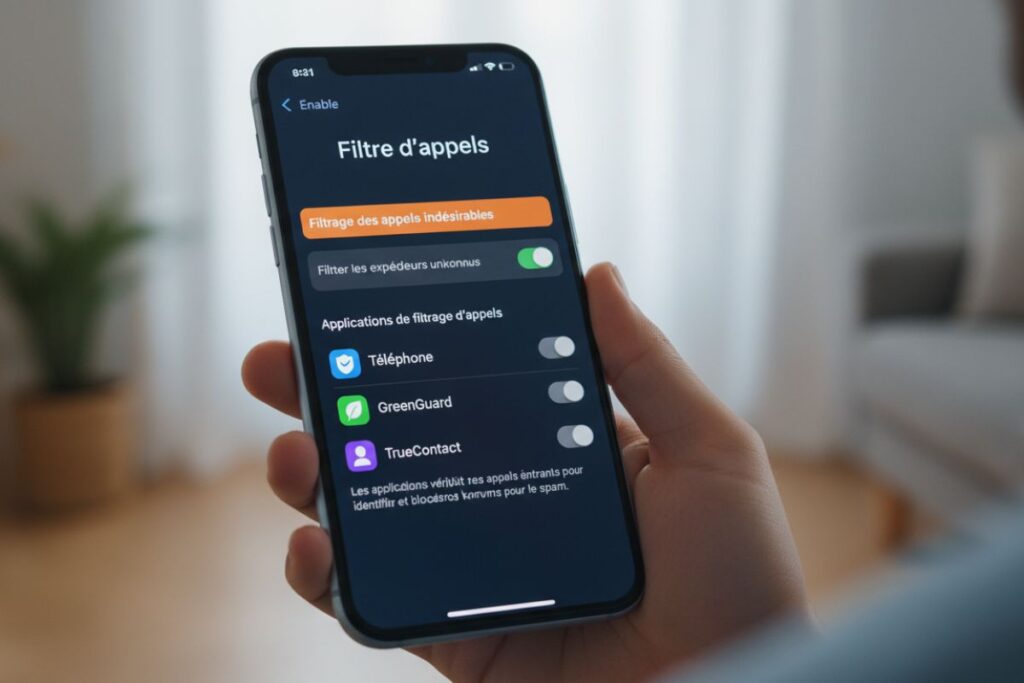
Appuyez sur « Filtrer les correspondants inconnus » et choisissez entre Silence (recommandé) ou Demander le motif de l’appel (iOS 26).
3 Activez l’identification
Toujours dans Réglages > Téléphone, allez dans « Blocage d’appels et identification » et activez les applications disponibles pour afficher les labels « Spam » ou « Commercial ».
+ Avant d’activer
Ajoutez vos contacts importants (médecin, école, employeur, livreurs habituels) avant d’activer le filtre : les numéros enregistrés sonnent toujours normalement.
En cas d’urgence (appel aux secours), le filtre se désactive automatiquement pendant 24 heures pour ne pas bloquer les rappels des services d’urgence. En itinérance à l’étranger, la vérification par Siri est également désactivée automatiquement.
Comment fonctionne le filtre d’appels sur iPhone ?
Le filtre d’appels iPhone repose sur une définition simple d’un numéro « inconnu » : tout numéro absent de vos contacts, non lié à des SMS ou emails récents, et absent de vos appels sortants récents. Siri et l’intelligence artificielle d’Apple analysent chaque appel entrant en temps réel pour déterminer s’il correspond à ce profil.
Quand un numéro inconnu appelle en mode Silence, votre iPhone vibre silencieusement, l’appel est redirigé vers la messagerie vocale, et le numéro apparaît dans votre liste « Récents » sous une section « Correspondants inconnus ». Vous ne ratez rien : vous pouvez consulter ces appels à tout moment et rappeler si nécessaire. Si l’appelant était important, il vous laissera un message.
La nouveauté iOS 26 : Siri interroge l’appelant
iOS 26 a introduit une fonctionnalité particulièrement intéressante : le mode « Demander le motif de l’appel ». Quand un inconnu appelle, Siri décroche à votre place et lui demande : « Bonjour, pourquoi appelez-vous ? » L’appelant peut alors s’identifier et expliquer l’objet de son appel. Vous voyez en temps réel sur votre écran le nom, le numéro et une transcription de ce que dit l’appelant, et vous pouvez choisir de prendre l’appel, de le rejeter, ou de demander à Siri de poser une question supplémentaire. Un centre d’appels de démarchage raccroche quasi systématiquement face à cette demande, ce qui règle le problème sans que vous ayez à intervenir.
Quelle option choisir selon votre profil ?
Le mode Silence est le plus adapté pour la grande majorité des utilisateurs : il bloque efficacement le démarchage sans risquer de rater quelque chose d’important, puisque les appels sont conservés dans les Récents et que les appelants légitimes laissent généralement un message. C’est le bon compromis entre protection et tranquillité d’esprit.
Le mode Demander le motif (iOS 26) est idéal pour les personnes qui reçoivent beaucoup d’appels professionnels de numéros non enregistrés : médecins, clients, partenaires commerciaux. La transcription en temps réel permet de décider en connaissance de cause sans décrocher à l’aveugle.
Pour les utilisateurs qui veulent une protection maximale sans compromis, la combinaison du mode Silence avec l’option « Indésirables » activée (signalements de votre opérateur) couvre pratiquement tous les cas de figure.
Comment bloquer un numéro individuel sur iPhone ?
Pour bloquer un numéro précis en plus du filtre global, ouvrez l’application Téléphone, allez dans Contacts ou Récents, appuyez sur le numéro en question, puis sur l’icône d’information et enfin sur « Bloquer ce correspondant ». L’appel et les SMS de ce numéro sont immédiatement bloqués. Pour consulter ou débloquer vos numéros bloqués, allez dans Réglages > Téléphone > Contacts bloqués.
Pour bloquer des plages de numéros entiers comme les préfixes de démarchage 0424 ou 0377, iOS ne propose pas cette fonction nativement. L’application Begone permet de configurer ce type de blocage par préfixe, ou vous pouvez utiliser l’astuce du contact « SPAMS » : créez un contact avec les numéros génériques 0424*, 0377*, 0568* et bloquez ce contact.
Quelles sont les applications tierces pour aller plus loin dans l’anti spam ?
Le filtre natif d’iOS est efficace, mais il peut être complété par une application tierce pour une détection encore plus précise. Truecaller et Hiya sont les deux références : elles s’appuient sur des bases de données communautaires mondiales mises à jour en temps réel et identifient les numéros de spam que votre opérateur ne connaît pas encore. Une fois installées, activez-les dans Réglages > Téléphone > Blocage d’appels et identification pour qu’elles affichent automatiquement le label « Spam » ou « Commercial » sur les appels entrants.
Conseil pratique : n’installez pas plusieurs applications anti-spam simultanément. Une seule application bien choisie en complément du filtre natif est plus efficace et consomme moins de batterie que trois applications qui se marchent dessus.
Quels sont les problèmes courants avec le filtre d’appel iPhone et comment les résoudre ?
Le problème le plus fréquent après activation du filtre : rater des appels importants de numéros non enregistrés, comme un médecin qui appelle depuis son cabinet, un livreur ou un service administratif. La solution préventive est simple : enregistrez dans vos contacts tous les numéros que vous attendez régulièrement avant d’activer le filtre. Pour les numéros que vous avez manqués et qui s’avèrent légitimes, ouvrez la liste « Correspondants inconnus » dans Récents et appuyez sur « Marquer comme connu » pour qu’ils sonnent normalement à l’avenir.
Si le filtre ne fonctionne pas, vérifiez d’abord que votre iPhone est sous iOS 13 minimum, et redémarrez l’appareil. En itinérance à l’étranger, la vérification par Siri est désactivée automatiquement : c’est normal.
Le filtre d’appels iPhone est l’un des outils anti-spam les plus efficaces disponibles sans frais supplémentaires. Activez le mode Silence dans Réglages > Téléphone, ajoutez vos contacts importants au préalable, et complétez avec Truecaller ou Hiya pour une protection maximale contre les préfixes de démarchage comme le 0424, 0377 ou 0568.

Je suis une personne communicative et chaleureuse. Les forfaits mobiles n’ont pas de secret pour moi ! J’aime partager ses connaissances et éduquer les lecteurs s sur les dernières avancées technologiques et les besoins individuels en matière de connectivité mobile.