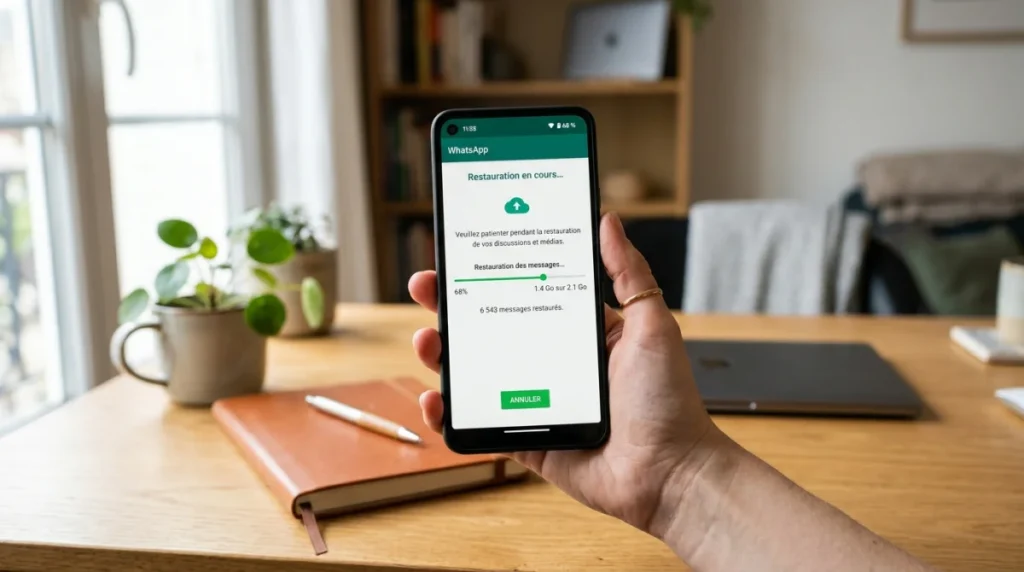
La restauration WhatsApp ne se lance pas toujours au bon moment. Le plus fréquent reste un mauvais compte Google, un autre numéro, ou une sauvegarde trop ancienne. Pas de panique, c’est plus simple qu’il n’y paraît si les vérifications se font dans le bon ordre.
Les données montrent que Google Drive sert surtout aux appareils Android. Il faut le même numéro, le même compte Google, une connexion stable et assez d’espace libre. Les étapes ci-dessous détaillent Android, iPhone, l’emplacement de la sauvegarde et les blocages les plus courants. Pour aller plus loin, le tableau donne une vue rapide.
| Méthode | Contenu récupérable | Démarche | Limite |
|---|---|---|---|
| Restauration Android | Messages et médias sauvegardés | Réinstaller WhatsApp puis appuyer sur Restaurer | Même numéro et même compte Google requis |
| Vérification dans Drive | Présence de la sauvegarde et espace utilisé | Paramètres puis Gérer les applications | Impossible de lire les messages |
| Récupération sur iPhone | Pas de restauration directe depuis Drive | Passer par Android ou un outil tiers | Méthode non native chez WhatsApp |
| Consultation sur PC | Nom du service et espace occupé | Ouvrir Google Drive dans un navigateur | Aucun téléchargement direct des conversations |
| Dépannage | Restauration relancée proprement | Vérifier compte, numéro, date et connexion | Les messages récents non sauvegardés seront perdus |
À retenir
Comment récupérer une sauvegarde WhatsApp depuis Google Drive sur Android ?
Pour récupérer une sauvegarde WhatsApp sur Google Drive, Android reste la voie officielle. WhatsApp précise que cette fonction est réservée à Android. Il faut aussi les services Google Play (composants système de Google), un compte actif et une connexion stable. Pour aller plus loin, les étapes ci-dessous évitent les blocages les plus fréquents.
La méthode la plus simple consiste à désinstaller puis réinstaller WhatsApp. Au lancement, l’application vérifie le numéro de téléphone. Elle cherche ensuite automatiquement la sauvegarde liée au même compte Google. Cette étape répond à la plupart des demandes du type comment récupérer ma sauvegarde WhatsApp sur Google Drive.
Les étapes à suivre restent courtes. C’est plus simple qu’il n’y paraît.
- Vérifier le compte Google présent sur le téléphone.
- Confirmer le même numéro que lors de la sauvegarde.
- Réinstaller WhatsApp depuis le Play Store.
- Appuyer sur Restaurer quand la sauvegarde apparaît.
- Attendre la fin des messages, puis le téléchargement des médias.
Le transfert vers un nouveau téléphone Android propose parfois deux choix. Soit un transfert depuis l’ancien téléphone en Wi Fi. Soit une restauration à partir du cloud (stockage en ligne). Si l’objectif consiste à récupérer sa sauvegarde WhatsApp Google Drive, la seconde option reste la bonne. Pour aller plus loin, vérifier aussi la date de la dernière sauvegarde dans WhatsApp.
Comment récupérer une sauvegarde WhatsApp Google Drive sur iPhone ?
Récupérer une sauvegarde WhatsApp Google Drive sur iPhone pose une limite claire. WhatsApp n’offre pas de restauration directe depuis Google Drive sur iOS. Les données fournies par WhatsApp indiquent une séparation nette entre les systèmes Android et iPhone. Pour aller plus loin, il faut donc distinguer la méthode officielle et les contournements.
La méthode officielle ne permet pas de restaurer une sauvegarde Android stockée dans Drive vers un iPhone. Si la demande porte sur comment récupérer une sauvegarde WhatsApp sur Google Drive depuis un iPhone, la réponse reste donc prudente. Il faut d’abord restaurer les discussions sur un appareil Android compatible.
Ensuite, deux pistes existent selon l’équipement disponible.
- Restaurer d’abord la sauvegarde sur un téléphone Android.
- Transférer ensuite les discussions vers l’iPhone avec une solution adaptée.
- Étudier un outil tiers comme iToolab WatsGo ou AirDroid, avec prudence.
Ces outils ne relèvent pas de la méthode native de WhatsApp. Leur intérêt porte surtout sur le transfert entre systèmes. Leur limite reste la fiabilité variable, le coût éventuel et la gestion de données privées. Pas de panique, l’approche la plus sûre consiste à vérifier d’abord si un Android reste disponible. Pour aller plus loin, comparer les fonctions exactes avant toute installation.
Où trouver sa sauvegarde WhatsApp dans Google Drive ?
La sauvegarde WhatsApp n’apparaît pas comme un fichier classique dans Google Drive. C’est souvent le point qui bloque quand il faut savoir où récupérer la sauvegarde de WhatsApp dans Google Drive. La plateforme permet de voir sa présence, pas d’ouvrir les messages. Pour aller plus loin, la vérification se fait en quelques clics.
Depuis un navigateur sur téléphone ou pour récupérer une sauvegarde WhatsApp Google Drive sur PC, il faut ouvrir Drive avec le bon compte. Ensuite, cliquer sur Paramètres, puis sur Gérer les applications. La ligne WhatsApp affiche l’espace utilisé. Google rappelle aussi que ces sauvegardes ne comptent pas dans les 15 Go de stockage Drive.
Cette vue permet de confirmer trois choses utiles.
- Le bon compte Google est bien utilisé.
- La sauvegarde existe encore côté Drive.
- L’espace occupé correspond à une sauvegarde réelle.
En revanche, il reste impossible de télécharger les messages un par un, d’explorer les conversations ou de lire le contenu depuis Drive. Cette limite explique pourquoi WhatsApp récupérer la sauvegarde Google Drive passe toujours par l’application. Pour aller plus loin, il faut donc vérifier dans Drive puis revenir à WhatsApp pour lancer la restauration.
Que faire si la restauration de la sauvegarde WhatsApp depuis Google Drive échoue ?
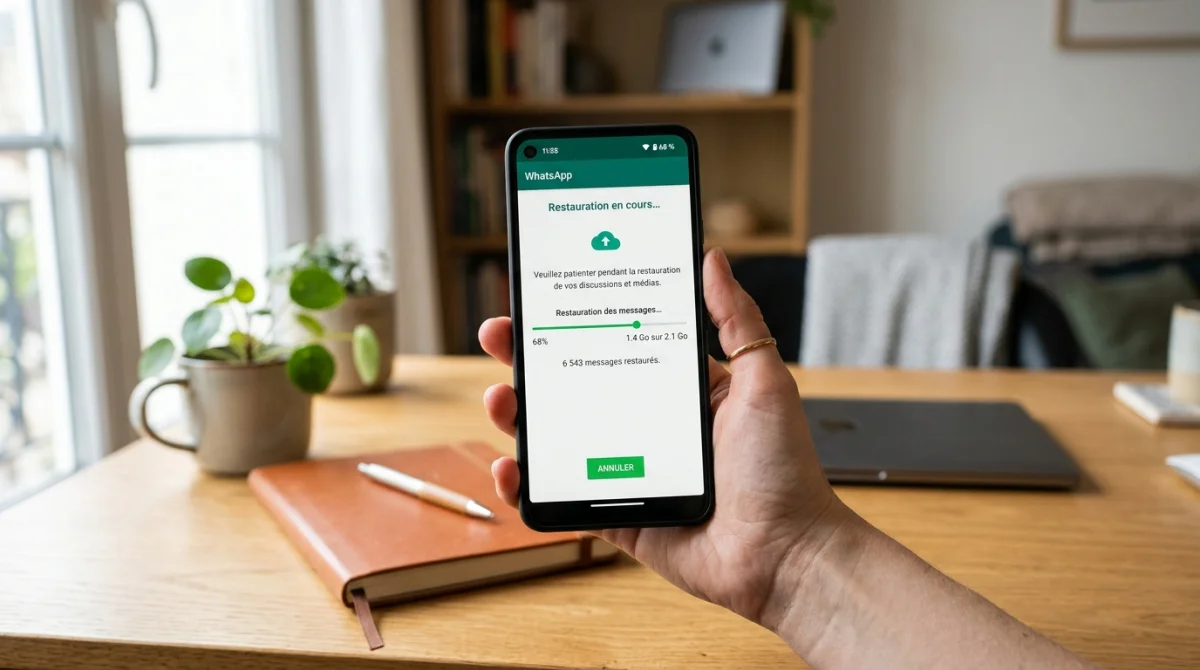
Un échec de restauration WhatsApp vient souvent d’un détail simple. Le plus courant reste un autre compte Google, un autre numéro, ou une sauvegarde absente depuis plus de un an. Google indique que des sauvegardes non mises à jour pendant plus d’un an peuvent être supprimées. Pour aller plus loin, il faut reprendre les contrôles dans l’ordre.
La première vérification concerne le compte Google. La seconde concerne le numéro utilisé lors de la sauvegarde. La troisième porte sur la date de la dernière copie visible dans l’application. Cette série de contrôles répond à beaucoup de demandes comme comment récupérer ma sauvegarde Google Drive de WhatsApp ou comment récupérer sauvegarde WhatsApp sur Google Drive quand rien ne s’affiche.
- Contrôler le même compte Google sur l’ancien et le nouveau téléphone.
- Confirmer le même numéro de téléphone.
- Vérifier une connexion Wi Fi stable.
- Libérer de l’espace sur l’appareil.
- Effacer les données de l’application puis recommencer si besoin.
Un point mérite une attention particulière. Les nouveaux messages reçus sur le nouvel appareil avant la restauration peuvent être perdus après réinstallation. Il ressort aussi que les médias se téléchargent après les messages, en arrière-plan. Pas de panique, un retour à une installation propre règle souvent le problème. Pour aller plus loin, comparer la date de sauvegarde attendue avec celle réellement proposée par WhatsApp.
Récupérer une sauvegarde WhatsApp sur Google Drive repose surtout sur trois vérifications. Le bon compte Google, le bon numéro, et un appareil Android compatible. Sur iPhone, la limite reste structurelle. Sur PC, Drive sert seulement à confirmer l’existence de la sauvegarde. Cette logique évite les manipulations inutiles et réduit le risque de perte de messages récents.