Commencer par identifier la vraie panne
Une souris qui ne répond plus, qui se déconnecte ou dont la molette fonctionne mal n’est pas forcément bonne à jeter. Dans la plupart des cas, quelques vérifications ciblées permettent de distinguer un problème de port USB, de pile, de connexion sans fil, de saleté ou de pilote. Cette méthode aide à réparer une souris d’ordinateur rapidement, au bureau comme à la maison, sans perdre du temps avec des manipulations inutiles.
Le diagnostic devient particulièrement utile lorsque seul un bouton pose problème. Un clic gauche fonctionnel et un clic droit bloqué ne se traitent pas comme une souris totalement inactive. Pour avancer efficacement, consultez aussi notre guide consacré au cas où le clic droit de ma souris ne fonctionne plus. Cet article détaille les vérifications adaptées à ce symptôme précis et complète les étapes générales présentées ici.
Réparer une souris USB avant de la remplacer
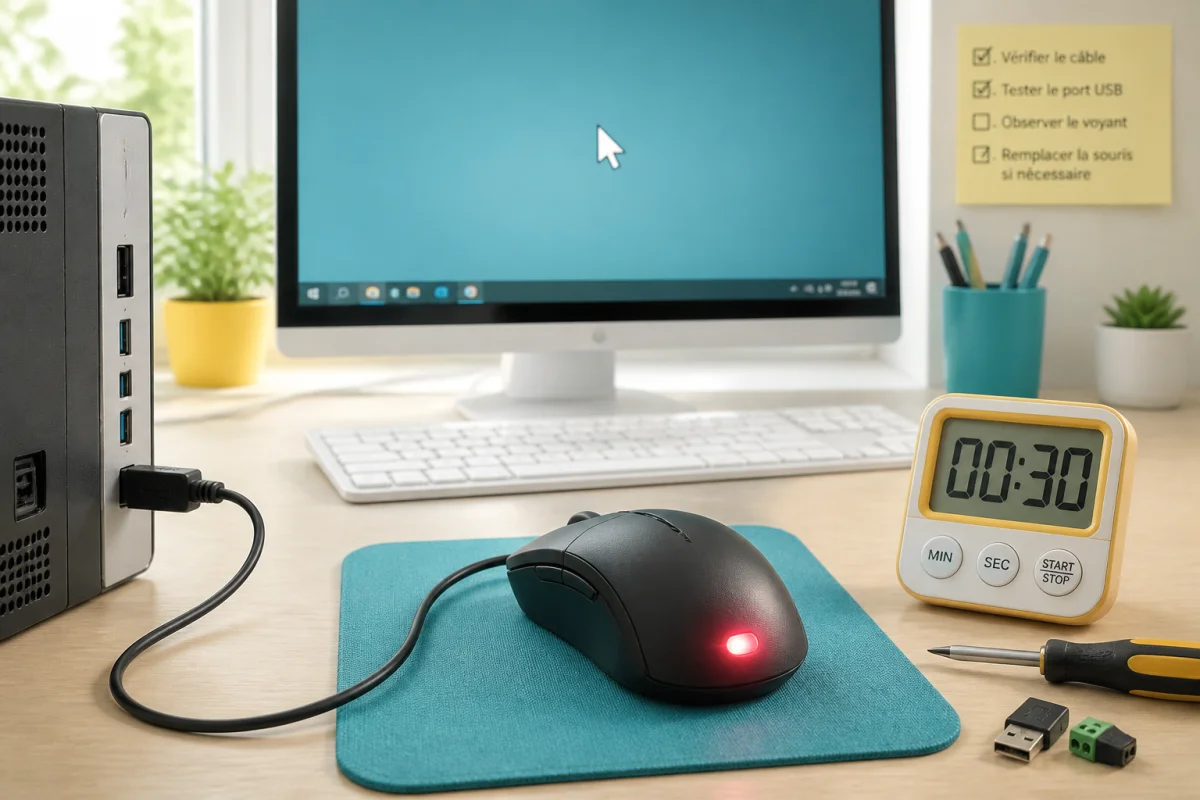
Commencez par observer le comportement de la souris pendant une trentaine de secondes. Si le voyant s’allume mais que le curseur reste immobile, le périphérique reçoit probablement de l’énergie, mais la communication avec l’ordinateur pose problème. Si aucun voyant ne s’allume, la panne peut venir du câble, du port ou de l’électronique interne.
Tester un autre port sans multiplier les hypothèses
Débranchez la souris, attendez cinq secondes, puis branchez-la directement sur un autre port USB de l’ordinateur. Évitez d’abord les hubs, les stations d’accueil et les rallonges, car ils ajoutent une source de panne. Sur un ordinateur fixe, essayez de préférence un port situé à l’arrière, directement relié à la carte mère. Sur un ordinateur portable, alternez entre les ports situés de chaque côté.
Le test le plus parlant consiste à brancher la souris sur un second ordinateur. Si elle fonctionne immédiatement, la souris est probablement saine et le problème se situe dans le premier ordinateur, son pilote ou son port USB. Si elle reste inactive sur deux appareils, examinez le câble et le boîtier avant de conclure à une panne matérielle.
Inspecter le câble et le connecteur
Un câble peut être coupé à l’intérieur alors que sa gaine paraît intacte. Déplacez doucement le câble à quelques centimètres de la souris et du connecteur USB. Si le curseur se fige, se déplace ou revient par intermittence, la zone est probablement fragilisée. Une réparation par soudure est envisageable pour un modèle auquel on tient, mais elle demande un fer à souder, de la précision et une isolation correcte. Pour une souris standard, le remplacement devient souvent plus rationnel si le câble est moulé dans le boîtier.
Vérifiez également que le connecteur USB n’est pas tordu ou encombré de poussière. Nettoyez-le avec un chiffon sec et non pelucheux. Évitez d’introduire un objet métallique dans le port de l’ordinateur, car les contacts peuvent être endommagés.
Rétablir la connexion d’une souris sans fil
Une souris sans fil utilise généralement un récepteur USB ou une liaison Bluetooth. Le premier réflexe consiste à remplacer les piles par des modèles neufs ou à recharger complètement la batterie. Une souris peut encore allumer son voyant tout en manquant de puissance pour maintenir une connexion stable, surtout lorsque le signal est sollicité.
Récepteur USB et distance
Débranchez le récepteur, attendez quelques secondes, puis rebranchez-le directement sur l’ordinateur. Placez-le à proximité de la souris lorsque c’est possible. Un récepteur installé derrière une unité centrale métallique, à plus d’un mètre du périphérique, peut subir davantage de perturbations qu’un récepteur placé sur un port frontal ou au moyen d’une courte rallonge USB.
Éloignez temporairement le récepteur d’un disque externe, d’un adaptateur Wi-Fi ou d’un autre équipement sans fil. Cette vérification prend moins de deux minutes et permet de repérer une interférence sans modifier les réglages du système. Si la souris possède un bouton d’association, maintenez-le généralement quelques secondes après avoir reconnecté le récepteur, en suivant les indications du fabricant.
Bluetooth et réglages du système
Pour une souris Bluetooth, désactivez puis réactivez le Bluetooth de l’ordinateur. Supprimez ensuite la souris de la liste des appareils enregistrés avant de lancer un nouvel appairage. Cette opération corrige souvent une association incomplète après une mise à jour, un changement de batterie ou une sortie de veille.
Sur Windows, le gestionnaire de périphériques permet de vérifier si la souris apparaît avec un symbole d’erreur. Sur macOS, les réglages Bluetooth indiquent si elle est connectée, inactive ou en attente d’association. Si la souris fonctionne avec un autre appareil, redémarrer l’ordinateur après la suppression du périphérique peut réinitialiser proprement la connexion.
Nettoyer le capteur, les boutons et la molette
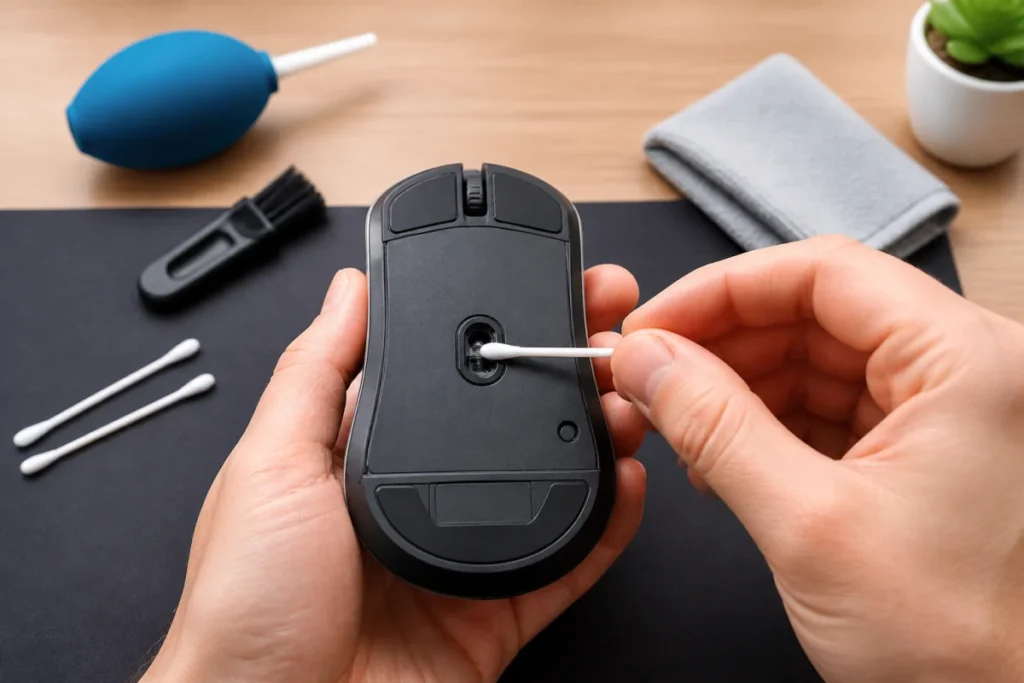
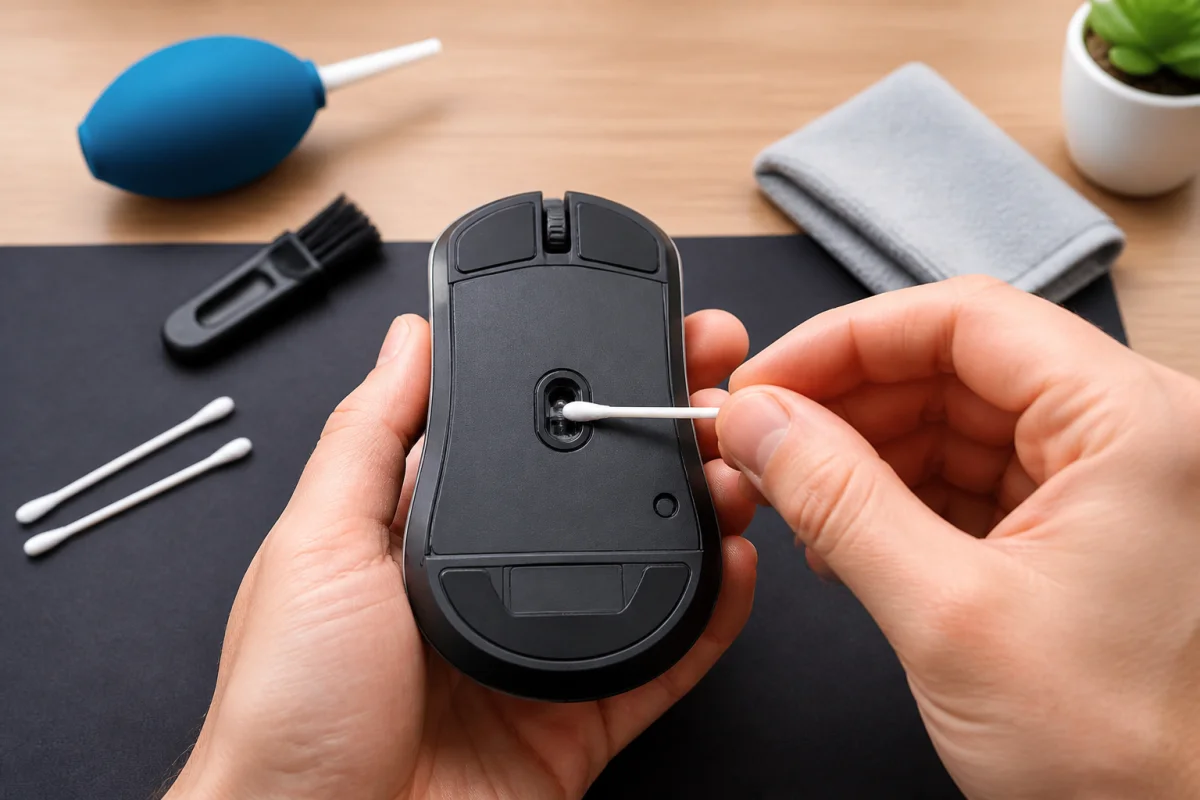
Les poussières et les fibres sont des causes très fréquentes de mouvements irréguliers. Retournez la souris et examinez la fenêtre du capteur optique. Soufflez légèrement ou utilisez une poire à air, puis passez un coton-tige sec autour de l’ouverture. N’appliquez pas de liquide directement sur le capteur et ne grattez pas la surface transparente.
Pour les boutons, nettoyez la fente située autour du clic avec une petite brosse souple. Une bombe d’air sec peut déloger les particules, à condition de procéder par pressions courtes et de maintenir la bombe droite. Laissez ensuite la souris quelques instants au repos avant de la reconnecter.
Une molette qui saute ou défile dans le mauvais sens peut contenir des poussières dans son encodeur. Faites tourner la molette rapidement dans les deux directions après nettoyage. Si le défilement reste irrégulier tandis que les clics fonctionnent, l’encodeur est peut-être usé. Cette pièce se remplace sur certains modèles démontables, mais l’intervention exige de retirer les patins et plusieurs vis sans forcer sur la coque.
Diagnostiquer un bouton qui ne répond plus
Distinguer un réglage d’une panne mécanique
Commencez par tester le bouton concerné dans plusieurs applications. Un clic droit qui fonctionne sur le bureau mais pas dans un logiciel peut révéler un réglage ou un blocage propre à cette application. À l’inverse, si le bouton ne produit aucune réaction dans le menu contextuel du système, la cause est plus probablement liée au pilote ou au mécanisme du bouton.
Vérifiez aussi que les boutons n’ont pas été inversés dans les paramètres de la souris. Cette option peut être activée par erreur, notamment après l’utilisation de l’ordinateur par une autre personne. Sur certaines souris gaming, le logiciel de configuration permet également d’attribuer une fonction particulière à chaque bouton. Rétablir le profil standard est un test rapide et réversible.
Quand le contacteur est usé
Un bouton qui répond une fois sur deux, produit un double clic involontaire ou nécessite une pression plus forte présente souvent un contacteur fatigué. Pour confirmer le diagnostic, comparez la sensation du bouton concerné avec celle des autres boutons. Une course différente, un clic plus mou ou un bruit irrégulier sont des indices utiles.
La réparation interne consiste à ouvrir la souris et à remplacer le microcontacteur, généralement soudé sur le circuit imprimé. Cette opération peut prolonger la vie d’un modèle ergonomique ou coûteux, mais elle demande un tournevis de précision, un fer à souder et une certaine expérience. Avant d’ouvrir le boîtier, photographiez la position des vis et des nappes afin de faciliter le remontage.
Réinitialiser le logiciel et les pilotes
Lorsqu’une souris fonctionne sur un autre ordinateur, réinstallez son périphérique sur l’appareil concerné. Sous Windows, ouvrez le gestionnaire de périphériques, repérez la souris ou le périphérique HID, désinstallez-le puis redémarrez l’ordinateur. Le système réinstalle généralement le pilote standard au démarrage. Cette procédure ne supprime pas les documents et ne nécessite pas de logiciel tiers.
Les logiciels propres aux souris configurables peuvent aussi perturber les boutons après une mise à jour. Fermez temporairement le logiciel du fabricant et testez la souris avec les réglages système. Si le bouton fonctionne sans ce programme, créez un profil simple, désactivez les macros et vérifiez l’affectation du clic droit.
Choisir entre réparation et remplacement
La décision dépend moins du prix d’achat que du type de panne. Un problème de pile, de port USB, de récepteur ou de saleté se règle souvent en quelques minutes. Un câble abîmé ou un contacteur défectueux demande davantage de temps et d’outillage. Pour une souris d’entrée de gamme déjà ancienne, le coût d’un atelier peut dépasser celui d’un modèle neuf, tandis qu’une souris ergonomique ou spécialisée mérite plus facilement une réparation.
Avant de jeter l’ancien périphérique, conservez son récepteur si la souris est sans fil et vérifiez qu’il n’est pas simplement resté branché sur un autre ordinateur. Pour éviter une nouvelle panne, rangez le câble sans le plier fortement, rechargez la batterie avant sa décharge complète et nettoyez le capteur lors du dépoussiérage habituel du poste de travail.
Retrouver une souris fiable au quotidien
Un diagnostic méthodique permet souvent de réparer une souris d’ordinateur sans achat précipité. Le bon ordre consiste à tester le port ou l’appareil, contrôler l’alimentation, vérifier la connexion, nettoyer les zones sensibles, puis examiner les réglages et les pilotes. Cette progression évite de démonter inutilement une souris dont la panne vient simplement d’une pile vide ou d’un mauvais appairage.
Si le défaut persiste sur plusieurs ordinateurs et concerne toujours le même bouton, le contacteur ou le circuit interne est probablement en cause. La réparation reste possible pour les modèles conçus pour être ouverts, tandis qu’un remplacement peut être plus simple pour une souris standard. Dans les deux cas, les tests réalisés auront permis d’identifier précisément la panne et de choisir une solution adaptée à l’usage réel.