Imprimer depuis un smartphone en quelques minutes
Un billet de train reçu par e-mail, une attestation stockée dans le téléphone ou une photo à conserver sur papier doivent parfois être imprimés sans attendre de retrouver un ordinateur. Pour connecter un smartphone à une imprimante, la méthode dépend surtout du modèle d’imprimante, du système utilisé et du type de connexion disponible. Cette organisation rapide autour des équipements connectés rejoint aussi d’autres situations pratiques, notamment lorsqu’il faut coordonner un téléphone, des accessoires et un matériel dédié à la santé ou à la mobilité.
Dans ces usages, la réussite repose toujours sur les mêmes réflexes : vérifier la compatibilité, préparer le réseau et suivre un protocole clair plutôt que multiplier les essais. Cette logique d’organisation peut aussi s’appliquer à la préparation d’un équipement de soin, comme le montre l’article cryothérapie pour chevaux : bénéfices et protocole, qui présente de façon concrète les étapes et les bénéfices d’un protocole destiné aux chevaux. Le lien entre ces deux univers reste pratique : dans les deux cas, un lecteur doit pouvoir utiliser rapidement un équipement connecté ou spécialisé, avec les bons réglages et un déroulement maîtrisé.
Les prérequis avant de lancer une impression
Avant de chercher le bouton d’impression, relevez la marque et la référence exacte de l’imprimante. Deux modèles d’une même gamme peuvent proposer des options différentes, notamment pour l’impression mobile, le Wi-Fi Direct ou la connexion USB. Sur le téléphone, installez les mises à jour disponibles et vérifiez que le document est bien enregistré dans une application compatible, comme Fichiers, Galerie, Google Drive ou une messagerie.
Pour une impression en Wi-Fi classique, le smartphone et l’imprimante doivent généralement être reliés au même réseau local. Le téléphone connecté au Wi-Fi de la maison et l’imprimante branchée sur un réseau invité ne se verront pas, même si les deux réseaux portent un nom proche. Cette vérification résout une grande partie des échecs rencontrés lors de la première installation.
Les éléments à contrôler rapidement
Le voyant réseau de l’imprimante doit être actif, le bac doit contenir du papier et les cartouches doivent être reconnues. Une imprimante en veille profonde peut aussi mettre quelques secondes à apparaître sur le téléphone. Attendez la fin du démarrage avant de relancer la recherche, surtout après un redémarrage de la box Internet.
Connecter un iPhone à une imprimante
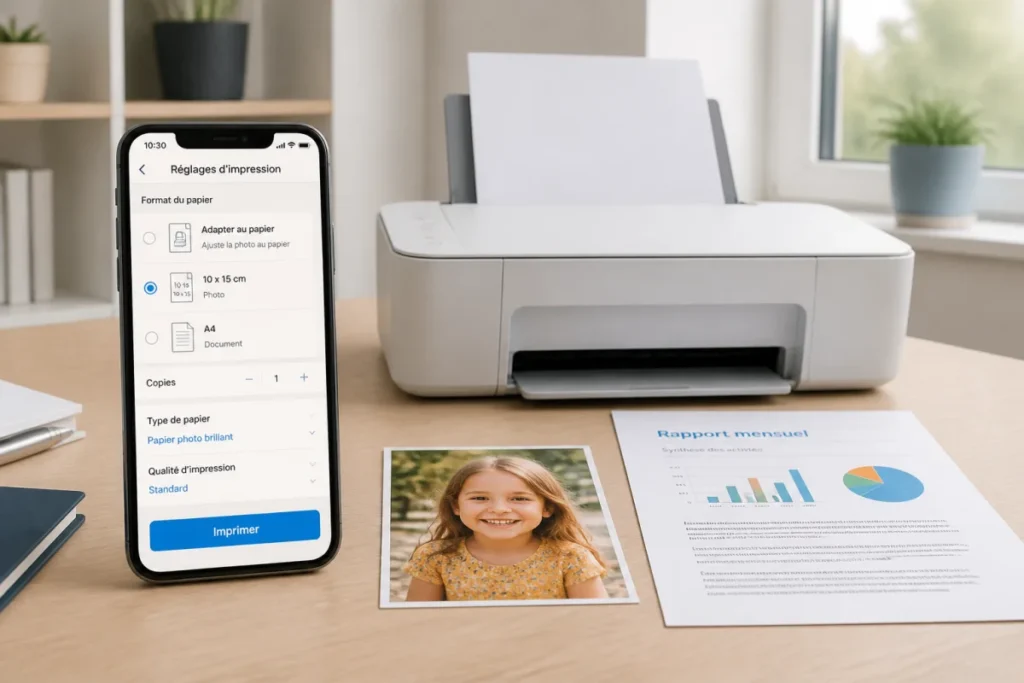
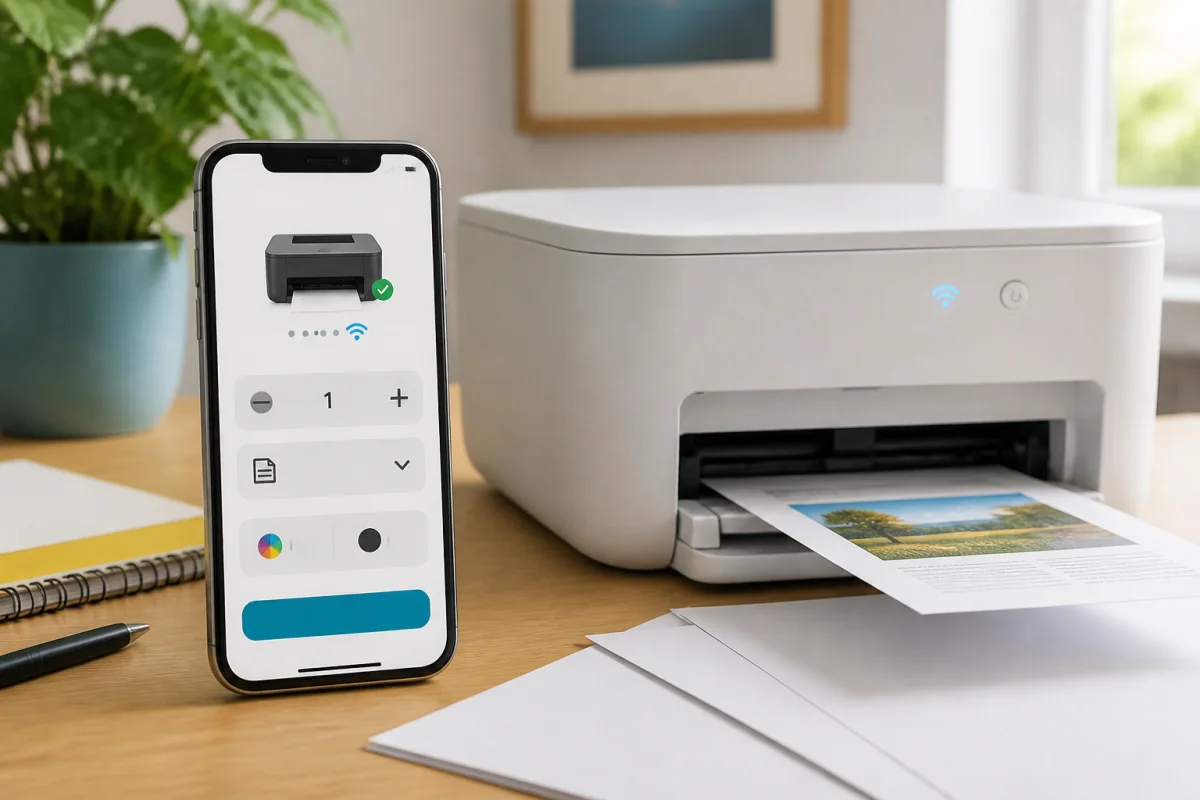
Sur iPhone, la solution la plus directe est souvent AirPrint. Ouvrez le document ou la photo, touchez l’icône de partage, sélectionnez « Imprimer », puis choisissez l’imprimante détectée. Réglez ensuite le nombre de copies, le format du papier et, lorsque l’option est proposée, l’impression en couleur ou en noir et blanc.
Si l’imprimante n’apparaît pas, contrôlez d’abord le réseau Wi-Fi utilisé par les deux appareils. Coupez temporairement un éventuel VPN, car il peut empêcher la détection locale, puis fermez et rouvrez le menu d’impression. Les imprimantes qui ne prennent pas en charge AirPrint fonctionnent souvent avec l’application mobile de leur fabricant. Cette application permet généralement d’imprimer des fichiers PDF, des photos et des documents bureautiques, parfois avec davantage de réglages.
Un cas pratique avec une photo
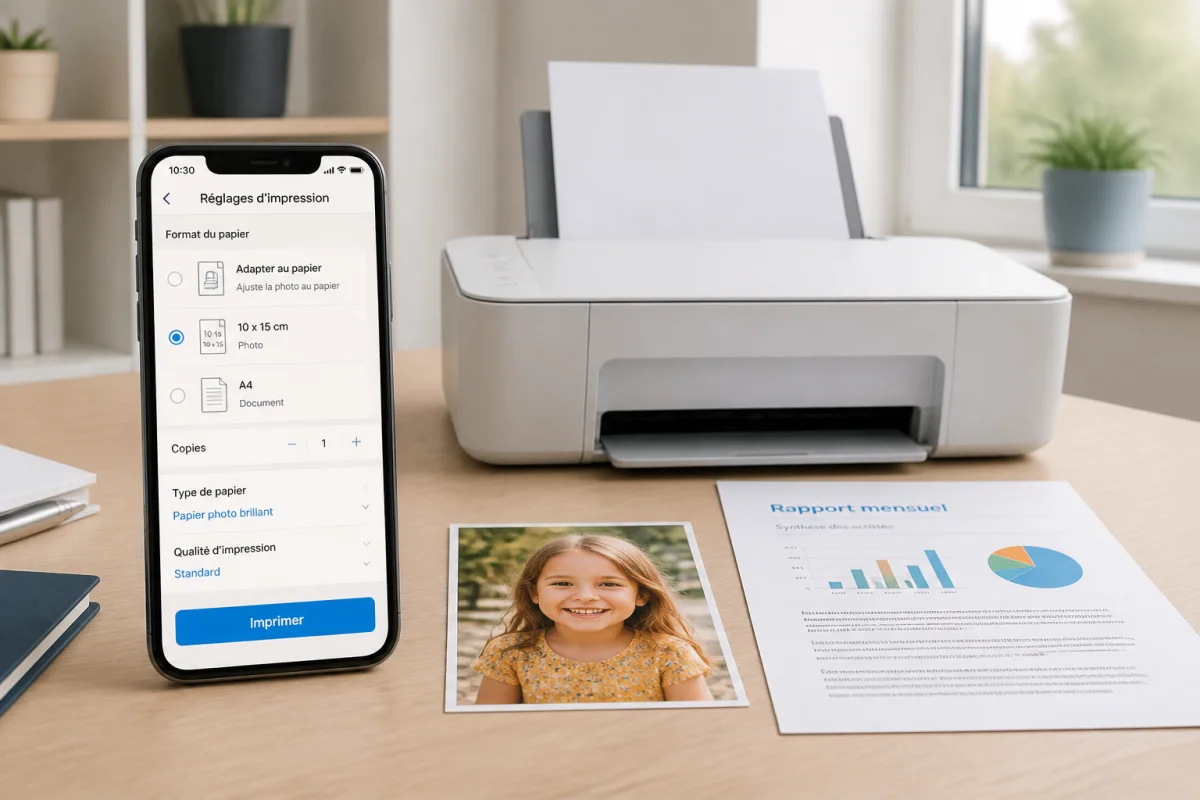
Pour une photo, choisissez le format avant de valider. Une image prise avec un smartphone récent peut être très grande par rapport au papier 10 x 15 cm. Le réglage « adapter au papier » évite qu’une partie du visage ou du sujet soit coupée. Pour un document administratif, préférez le format A4 et désactivez l’impression sans bordure si le fichier doit conserver ses marges.
Connecter un smartphone Android à une imprimante
Sur Android, commencez par ouvrir le fichier, puis utilisez le menu de partage ou le menu à trois points pour trouver la fonction « Imprimer ». Selon la version du système, le service d’impression par défaut peut être déjà activé dans les paramètres. Le téléphone recherche alors les imprimantes compatibles présentes sur le même réseau Wi-Fi.
Si aucun appareil n’est trouvé, ouvrez les paramètres Android et recherchez « Impression ». Activez le service d’impression par défaut, puis ajoutez le module du fabricant si nécessaire. Les applications mobiles des marques d’imprimantes sont utiles pour les modèles plus anciens, pour numériser un document ou pour accéder à des réglages comme le recto verso et la qualité d’impression.
Sur certains téléphones, l’impression depuis une application de stockage en ligne passe par un menu différent. Téléchargez alors le fichier dans la mémoire du smartphone, ouvrez-le avec une application de lecture PDF ou de bureautique, puis lancez l’impression depuis cette application. Cette méthode contourne les menus limités de certaines messageries.
Les autres méthodes de connexion
Le Wi-Fi Direct pour imprimer sans box
Le Wi-Fi Direct crée une liaison entre le téléphone et l’imprimante sans passer par le réseau de la maison. Activez cette fonction sur l’imprimante, sélectionnez son nom dans les réglages Wi-Fi du smartphone et saisissez le code affiché sur l’écran ou dans la notice. Cette solution est pratique dans un bureau temporaire, dans une résidence secondaire ou lorsque la box est indisponible.
Une fois la liaison établie, le téléphone peut perdre momentanément son accès habituel à Internet. Il suffit de revenir au réseau principal après l’impression. Pour un document urgent, cette méthode permet souvent de démarrer en moins de cinq minutes, à condition de connaître le code Wi-Fi Direct de l’imprimante.
Le Bluetooth et la connexion USB
Le Bluetooth équipe surtout des imprimantes compactes ou nomades. Activez le Bluetooth sur les deux appareils, effectuez l’association, puis utilisez l’application compatible avec l’imprimante. Le fonctionnement dépend davantage du fabricant que celui du Wi-Fi, car l’impression passe souvent par une application dédiée.
La connexion USB peut dépanner avec un adaptateur compatible avec le port du smartphone, comme un adaptateur USB-C vers USB. Android peut reconnaître certaines imprimantes via un service d’impression ou une application spécialisée. Sur iPhone, la prise en charge dépend du modèle et de l’accessoire utilisé, ce qui rend le Wi-Fi ou AirPrint plus simple dans la majorité des installations domestiques.
Les erreurs qui bloquent le plus souvent l’impression
Le premier réflexe consiste à vérifier le réseau, mais d’autres détails comptent. Une imprimante connectée au Wi-Fi 5 GHz et un smartphone isolé sur un réseau invité peuvent ne pas communiquer correctement. Si la box sépare les appareils sans fil, rapprochez temporairement l’imprimante du routeur et testez depuis le réseau principal.
Un document protégé par mot de passe, un format inconnu ou un fichier trop lourd peut également empêcher l’envoi. Enregistrez le fichier en PDF, puis relancez l’impression. Pour une image, le format JPEG est généralement bien accepté. Si plusieurs travaux sont bloqués, annulez-les depuis l’application de l’imprimante avant de créer une nouvelle file d’impression.
Enfin, évitez d’installer plusieurs services d’impression concurrents sans raison. Lorsque deux applications tentent de gérer la même imprimante, le téléphone peut afficher plusieurs appareils ou envoyer le document vers un mauvais profil. Conservez le service système et l’application du fabricant dont vous avez réellement besoin.
Choisir la bonne méthode selon la situation
À la maison, le Wi-Fi classique reste le meilleur choix pour imprimer régulièrement des documents et des photos. AirPrint sur iPhone et le service d’impression Android offrent une expérience rapide lorsque l’imprimante est compatible. Au bureau, l’application du fabricant peut apporter des réglages plus précis, notamment pour le recto verso, le bac papier ou l’impression sécurisée.
Pour une imprimante nomade, le Bluetooth est adapté aux petits tirages depuis un smartphone. Pour une impression ponctuelle sans réseau disponible, le Wi-Fi Direct est souvent le compromis le plus efficace. La connexion USB garde un intérêt lorsque le réseau est instable ou lorsque l’imprimante est ancienne, mais elle nécessite de vérifier la compatibilité de l’adaptateur avant l’achat.
Une configuration durable pour les usages quotidiens
Après la première impression réussie, conservez l’application officielle de l’imprimante et notez le nom du réseau utilisé. Donnez un nom explicite à l’imprimante si le téléphone en détecte plusieurs, puis réalisez un test avec un fichier PDF d’une page. Cette préparation évite de reprendre toute la configuration au moment d’imprimer un billet ou un justificatif.
Pour les foyers équipés de plusieurs smartphones, utilisez le même réseau principal et mettez régulièrement à jour le firmware de l’imprimante depuis son application. Une configuration stable facilite aussi l’usage d’autres accessoires connectés et permet de garder une organisation claire lorsque plusieurs équipements doivent être utilisés rapidement.
Imprimer sans ordinateur devient un vrai gain de temps
Connecter un smartphone à une imprimante ne demande généralement que trois vérifications : la compatibilité du téléphone, la présence d’un réseau commun et le choix du bon service d’impression. AirPrint, le service Android, l’application du fabricant et le Wi-Fi Direct couvrent la plupart des besoins courants.
La meilleure méthode est celle qui correspond au contexte réel. Préparez le réseau pour un usage régulier, gardez le Wi-Fi Direct pour les situations ponctuelles et choisissez le Bluetooth pour une imprimante compacte. En quelques réglages bien maîtrisés, le smartphone devient un poste d’impression pratique, aussi utile à la maison qu’au bureau ou lors d’un déplacement.